
Cómo configurar lanzadores de escritorio en Ubuntu 24 con iconos estándar
Lanzadores .desktop en Ubuntu 24 - Icono, Ejecutar, ubicaciones
Launchers de escritorio en Ubuntu 24 (y en la mayoría de los escritorios Linux) están definidos por archivos .desktop: pequeños archivos de configuración basados en texto que describen una aplicación o enlace.
Una vez que sepas dónde colocarlos y qué claves establecer, como Icon= y Exec=, podrás agregar lanzadores personalizados en tu Escritorio o menú de aplicaciones. Esta guía cubre cómo configurarlos y dónde encontrar iconos estándar en Ubuntu para el campo Icon=.
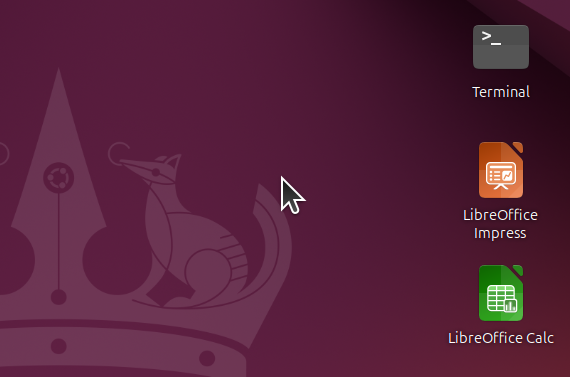
¿Qué es un archivo .desktop?
Un archivo .desktop es un Desktop Entry de freedesktop.org: un archivo de texto UTF-8 con la extensión .desktop. Tiene un grupo [Desktop Entry] y pares clave-valor. Se definen tres tipos: Application (lanzar un programa), Link (abrir una URL) y Directory (carpeta en los menús). Para los lanzadores que te interesan, te preocuparán Application y opcionalmente Link.
Este formato se utiliza en GNOME (predeterminado en Ubuntu), KDE, XFCE y otros. Las entradas del sistema suelen estar en /usr/share/applications/; para gestión de paquetes en Ubuntu e instalaciones, los nuevos archivos .desktop aparecen en el menú de aplicaciones. Los lanzadores definidos por el usuario pertenecen a ~/.local/share/applications/ (menú) o ~/Desktop para que aparezcan como iconos en el escritorio.
¿Dónde colocar los archivos de lanzador
| Ubicación | Propósito |
|---|---|
| ~/Desktop | Iconos en el escritorio (cuando tu sesión utiliza esto como XDG_DESKTOP_DIR) |
| ~/.local/share/applications/ | Entradas del menú de aplicaciones del usuario (sobrescribe las del sistema con el mismo nombre) |
| /usr/share/applications/ | Entradas del menú del sistema (gestionadas por paquetes; evita editarlo a mano) |
Para obtener un lanzador en el escritorio en Ubuntu 24, coloca el archivo .desktop en ~/Desktop. Para que aparezca solo en el menú de aplicaciones, colócalo en ~/.local/share/applications/. Puedes usar el mismo archivo en ambos lugares (por ejemplo, copiar o crear un enlace simbólico) si quieres que aparezca en el menú y en el escritorio.
Contenido mínimo de un lanzador
Para un lanzador de Application necesitas:
- Type=Application
- Name= - etiqueta mostrada en los menús y bajo el icono
- Exec= - comando para ejecutar (ruta del programa o nombre en
PATH)
Opcional pero útil: Icon=, Comment= (tooltip), Terminal= (ejecutar en terminal), Path= (directorio de trabajo), TryExec= (verificar si la aplicación está instalada). Todas las claves son sensibles a mayúsculas y minúsculas.
Ejemplo de lanzador mínimo:
[Desktop Entry]
Type=Application
Name=Mi Script
Exec=/home/user/bin/my-script.sh
Guarda como, por ejemplo, ~/Desktop/my-script.desktop. En algunos escritorios podrías necesitar marcarlo como ejecutable: chmod +x ~/Desktop/my-script.desktop.
La clave Icon=
Icon= puede ser:
- Nombre del icono del tema (sin ruta) - por ejemplo,
Icon=utilities-terminaloIcon=firefox. El escritorio busca el icono en el tema actual bajo/usr/share/icons/(por ejemplo, Yaru, Adwaita, hicolor). Esta es la opción preferida cuando existe un icono adecuado en la colección de iconos estándar. - Ruta absoluta - por ejemplo,
Icon=/usr/share/pixmaps/ubuntu-logo.svgoIcon=/home/user/.local/share/icons/myapp.png. Úsalo para iconos personalizados (PNG, SVG o XPM).
Si el icono no está presente, el escritorio recurre a uno predeterminado; el lanzador aún funciona si Exec= es correcto.
La clave Exec= y variables
Exec= contiene el comando para ejecutar. Puedes pasar argumentos y usar variables definidas:
| Variable | Significado |
|---|---|
%f |
Ruta de un solo archivo (por ejemplo, un archivo seleccionado) |
%F |
Rutas de múltiples archivos |
%u |
Una sola URL |
%U |
Múltiples URLs |
%i |
Nombre del icono del archivo de escritorio (por ejemplo, para notificación de inicio) |
%c |
Nombre localizado |
%k |
Ruta al archivo .desktop |
Ejemplo: Exec=myeditor %f abre el archivo seleccionado en myeditor. Para un lanzador simple sin argumento de archivo/URL, un comando plano es suficiente: Exec=firefox o Exec=/usr/bin/gnome-terminal.
Si el programa debe ejecutarse en una terminal (por ejemplo, un script que necesita un TTY), establece Terminal=true y usa Exec= con el comando: Exec=/home/user/scripts/backup.sh.
Claves opcionales recomendables
- Comment= - Descripción breve; a menudo mostrada como tooltip.
- GenericName= - Tipo genérico de la aplicación (por ejemplo, “Navegador web”).
- Categories= - Categorías del menú (solo relevante para entradas en
applications/); ver Especificación del Menú de Escritorio. - TryExec= - Ruta al ejecutable; si no está presente o no es ejecutable, la entrada puede ocultarse del menú (útil para aplicaciones opcionales).
- Path= - Directorio de trabajo para la aplicación.
- StartupNotify= / StartupWMClass= - Para un mejor comportamiento de la barra de tareas/lanzador cuando la aplicación inicia.
Ejemplo: lanzador de script personalizado en el escritorio
[Desktop Entry]
Type=Application
Name=Backup Diario
Comment=Ejecutar script de respaldo
Exec=/home/user/scripts/daily-backup.sh
Icon=utilities-terminal
Terminal=true
Path=/home/user
Guarda como ~/Desktop/daily-backup.desktop, ejecuta chmod +x ~/Desktop/daily-backup.desktop si tu escritorio lo requiere, y el icono debería aparecer en el escritorio. Hacer doble clic ejecuta el script en una terminal.
Ejemplo: lanzador de enlace a sitio web
Para un lanzador que abre una URL, usa Type=Link y URL=:
[Desktop Entry]
Type=Link
Name=Wiki del Proyecto
Comment=Abrir wiki del proyecto en el navegador
URL=https://wiki.example.com/project
Icon=web-browser
Las mismas reglas para Name y Icon; el escritorio abrirá URL con el navegador predeterminado o el controlador.
Solución de problemas
- El lanzador no se ejecuta - Verifica Exec= (ruta completa o comando en
PATH). Para scripts, asegúrate de que sean ejecutables y que Terminal=true si necesitan una terminal. Verificar tu versión de Ubuntu y el escritorio (GNOME vs KDE) puede ayudar cuando el comportamiento varía. - Icono incorrecto o faltante - Usa un nombre de icono de tema conocido (por ejemplo, de
/usr/share/icons/Yaru/o iconos estándar) o una ruta absoluta a un archivo de imagen válido. - No visible en el escritorio - Confirma que el archivo esté en
~/Desktop, tenga la extensión.desktopy (en algunos entornos) sea ejecutable. Para diferencias entre gestores de archivos (Nautilus vs Nemo, etc.), el manejo del escritorio suele ser el mismo para archivos .desktop en~/Desktop. - No en el menú de aplicaciones - Coloca el archivo en
~/.local/share/applications/. Si existe una entrada del sistema con el mismo nombre de archivo, el archivo del usuario tiene prioridad. Puedes instalar y gestionar paquetes para agregar o eliminar archivos .desktop del sistema.
Después de editar archivos .desktop, puede ser necesario actualizar la caché del menú; cerrar sesión y volver a iniciarla o ejecutar update-desktop-database (si está disponible) puede aplicar los cambios.
Enlaces útiles
- Verificar la versión de Linux Ubuntu
- Menú contextual en gestores de archivos para Ubuntu 24.04 - Nautilus vs Nemo vs Dolphin vs Caja
- Cómo instalar Ubuntu 24.04 y herramientas útiles
- Aplicaciones de monitoreo de GPU en Linux / Ubuntu
- Kubuntu vs KDE Neon: Un análisis técnico profundo
- Atajos de teclado en Ubuntu: Una pequeña guía rápida
- Gestión de paquetes en Ubuntu: Guía rápida de APT y dpkg
- Cómo cambiar una dirección IP estática en Ubuntu Server
