
Feuille de rappels Jupyter Notebook
Raccourcis essentiels et commandes magiques
Améliorez rapidement la productivité avec le Jupyter Notebook grâce à des raccourcis essentiels, des commandes magiques et des conseils de workflow qui transformeront votre expérience en science des données et en développement.
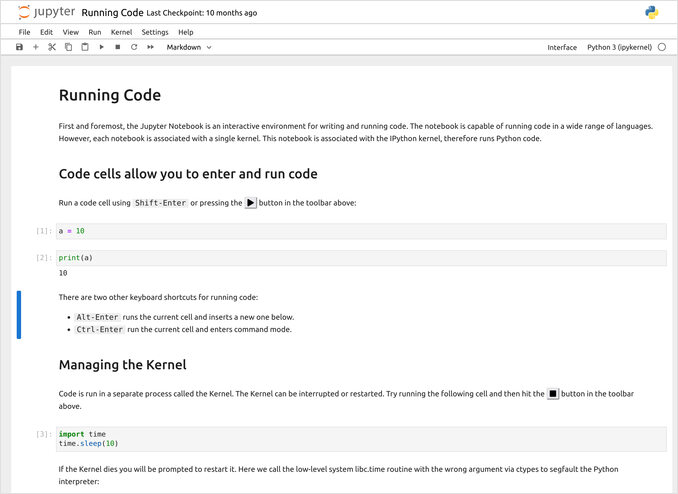
Le Jupyter Notebook est devenu le standard de facto pour le calcul interactif, l’analyse de données et les workflows de machine learning. Qu’il s’agisse de travailler avec Python pour la science des données, d’expérimenter avec des modèles d’IA ou de prototyper du code, maîtriser les raccourcis du clavier et les commandes magiques de Jupyter peut considérablement améliorer votre productivité.
Ce guide récapitule les commandes et raccourcis les plus essentiels que tout utilisateur de Jupyter devrait connaître, allant de la navigation de base entre les cellules aux commandes magiques avancées qui simplifient votre workflow. Si vous débutez en développement Python, vous trouverez peut-être notre guide de raccourcis Python utile pour comprendre les constructions de langage Python qui fonctionnent de manière fluide à l’intérieur des cellules Jupyter.
Comprendre le mode de commande vs le mode d’édition
Le Jupyter Notebook fonctionne en deux modes distincts qui déterminent les raccourcis du clavier disponibles :
- Mode de commande (activé en appuyant sur
Esc) : Contrôle les opérations de cellule telles que la création, la suppression et la conversion des cellules - Mode d’édition (activé en appuyant sur
Enter) : Permet d’éditer le contenu d’une cellule
Le raccourci le plus important à retenir est d’appuyer sur H en mode de commande, ce qui affiche la boîte de dialogue complète des raccourcis du clavier. C’est votre référence rapide lorsque vous oubliez un raccourci spécifique.
Raccourcis essentiels en mode de commande
Navigation et exécution des cellules
Le workflow principal dans Jupyter tourne autour de l’exécution efficace des cellules :
Shift + Enter: Exécutez la cellule actuelle et sélectionnez automatiquement la cellule suivante. C’est le raccourci le plus utilisé pour exécuter du code de manière séquentielle.Ctrl + Enter: Exécutez la cellule actuelle sans passer à la suivante. Idéal lorsque vous souhaitez réexécuter une cellule plusieurs fois.Alt + Enter: Exécutez la cellule actuelle et insérez une nouvelle cellule en dessous. Idéal pour le développement itératif où vous avez besoin d’ajouter fréquemment de nouvelles cellules.
Gestion des cellules
Gérer efficacement la structure de votre notebook est crucial pour maintenir des notebooks propres et organisés :
A: Insérez une nouvelle cellule au-dessus de la cellule actuelleB: Insérez une nouvelle cellule en dessous de la cellule actuelleD, D(appuyez surDdeux fois) : Supprimez la cellule actuelle. Faites attention à celle-ci !Z: Annulez la dernière suppression de cellule. Un sauveteur quand vous supprimez accidentellement des cellules importantes.Shift + M: Fusionnez les cellules sélectionnées. Sélectionnez plusieurs cellules en utilisantShift + JouShift + Kpour naviguer, puis fusionnez-les.
Conversion des types de cellules
Passer rapidement entre les types de cellules est essentiel pour créer des notebooks bien documentés :
Y: Convertir la cellule en CodeM: Convertir la cellule en MarkdownR: Convertir la cellule en Brut (non exécuté, utile pour les notes)1à6: Convertir la cellule en titres de niveau 1 à 6 pour une documentation structurée
Opérations du noyau
Lorsque vous travaillez avec des calculs longs ou le débogage, le contrôle du noyau est essentiel :
I, I(appuyez surIdeux fois) : Interruption du noyau. Critique lorsque vous devez arrêter un calcul qui déraille.0, 0(appuyez sur0deux fois) : Redémarrer le noyau. Utilisez-le lorsque vous devez effacer toutes les variables et commencer de zéro.
Affichage et navigation
L: Activer/désactiver les numéros de ligne dans la cellule actuelle. Utile pour le débogage et la référence à des lignes spécifiques.O: Activer/désactiver la sortie de la cellule. Masquez la sortie pour garder votre notebook propre lors de la présentation.H: Afficher la boîte de dialogue des raccourcis du clavier
Raccourcis essentiels en mode d’édition
Lorsque vous éditez du code dans une cellule, ces raccourcis imitent la fonctionnalité commune des éditeurs de texte :
Édition du texte
Tab: Complétion de code ou indent. La complétion d’auto-complétion de Jupyter est puissante et contextuelle.Shift + Tab: Affichez l’info-bulle/documentation de l’objet sous le curseur. Cela est particulièrement utile pour explorer les API sans quitter le notebook.Ctrl + ]: Indenter les lignes sélectionnéesCtrl + [: Déindent les lignes sélectionnéesCtrl + /: Activer/désactiver le commentaire sur les lignes sélectionnées. Essentiel pour commenter rapidement du code lors du débogage.
Navigation
Ctrl + A: Sélectionner tout le texte dans la celluleCtrl + Z: AnnulerCtrl + Shift + ZouCtrl + Y: RétablirCtrl + Home: Aller au début de la celluleCtrl + End: Aller à la fin de la celluleCtrl + Left: Déplacer le curseur d’un mot à gaucheCtrl + Right: Déplacer le curseur d’un mot à droite
Changement de mode
Esc: Passer en mode de commande (depuis le mode d’édition)
Commandes magiques : accélérer votre workflow
Les commandes magiques sont des directives spéciales qui étendent les fonctionnalités de Jupyter. Elles existent en deux versions : les commandes magiques de ligne (préfixées par %) qui s’appliquent à une seule ligne, et les commandes magiques de cellule (préfixées par %%) qui s’appliquent à l’ensemble de la cellule.
Profilage des performances
Comprendre les performances du code est crucial pour l’optimisation. Jupyter propose des commandes de timing intégrées :
# Temps d'exécution d'une seule fois
%time sum(range(1000000))

# Temps d'exécution avec moyenne (plus précis)
%timeit sum(range(1000000))

# Temps d'exécution d'une cellule entière
%%time
total = 0
for i in range(1000000):
    total += i
La commande %timeit est particulièrement précieuse car elle exécute le code plusieurs fois et fournit des informations statistiques sur le temps d’exécution, ce qui est idéal pour comparer différentes approches du même problème.
Exécution de scripts externes
La commande magique %run permet d’exécuter des scripts Python externes à partir de votre notebook, facilitant ainsi la modularisation du code :
%run my_script.py
Cela est particulièrement utile lorsqu’on travaille sur des projets plus importants où l’on souhaite garder des fonctions réutilisables dans des fichiers séparés. Si vous gérez des environnements Python, vous pouvez utiliser des outils comme uv ou venv pour la gestion des environnements, et %run fonctionne de manière fluide avec ces configurations.
Gestion des packages
Vous pouvez installer et gérer directement des packages Python depuis votre notebook :
!pip install numpy pandas matplotlib
!conda install scipy
Cela élimine le besoin de basculer entre le terminal et le notebook, simplifiant ainsi votre workflow de développement. Le préfixe ! exécute les commandes shell, que nous explorerons plus en détail ci-dessous.
Visualisation
Pour la visualisation de données avec matplotlib, utilisez :
%matplotlib inline
Cela garantit que les graphiques sont rendus directement dans les cellules du notebook, offrant une expérience de visualisation fluide. Vous pouvez également utiliser %matplotlib widget pour des graphiques interactifs dans JupyterLab.
Opérations de fichiers
La magie de cellule %%writefile écrit le contenu de la cellule dans un fichier :
%%writefile example.py
def hello_world():
    print("Hello, World!")
    return True
Cela est utile pour générer des scripts ou enregistrer directement des extraits de code depuis votre notebook. À l’inverse, vous pouvez lire des fichiers en utilisant les opérations de fichiers standard Python ou les commandes shell.
Commandes shell
Exécutez directement des commandes shell à partir des cellules du notebook :
# Commande shell sur une seule ligne
!ls -l
!pwd
!git status

# Commandes shell sur plusieurs lignes
%%bash
echo "Hello from Bash"
ls -l
find . -name "*.py" | head -10
Cette intégration est puissante pour la gestion de fichiers, les opérations de contrôle de version et les tâches d’administration système sans quitter l’environnement du notebook.
Explorer les commandes magiques disponibles
Pour découvrir toutes les commandes magiques disponibles :
# Liste de toutes les commandes magiques
%lsmagic

# Obtenir de l'aide sur une commande magique spécifique
%timeit?
%matplotlib?
L’opérateur ? après toute commande magique affiche sa documentation, ses paramètres et ses exemples d’utilisation. C’est une excellente façon d’explorer interactivement les capacités de Jupyter.
Conseils avancés et bonnes pratiques
Organisation de votre notebook
-
Utilisez abondamment les cellules Markdown : Les notebooks bien documentés sont plus faciles à comprendre et à maintenir. Utilisez les niveaux de titre (1-6) pour créer une structure claire.
-
Gardez les cellules focalisées : Chaque cellule devrait avoir un seul objectif clair. Cela facilite le débogage et améliore la lisibilité.
-
Utilisez les numéros d’exécution : Les numéros d’exécution (In [1], In [2], etc.) vous aident à suivre l’ordre d’exécution, ce qui est crucial lorsque les cellules peuvent être exécutées hors de l’ordre.
Travailler avec des notebooks volumineux
Lorsque les notebooks deviennent volumineux, ces techniques aident à maintenir l’organisation :
- Utilisez l’extension de table des matières (si disponible) pour la navigation
- Séparez les sections liées en notebooks distincts
- Utilisez
%%writefilepour extraire du code réutilisable en modules Python - Redémarrez régulièrement le noyau et exécutez toutes les cellules pour assurer la reproductibilité
Intégration avec d’autres outils
Les notebooks Jupyter s’intègrent parfaitement aux outils modernes de Python. Si vous travaillez avec des LLM et avez besoin de sorties structurées, vous pouvez intégrer les notebooks avec des outils comme Ollama pour les sorties structurées des LLM. Pour le web scraping et le traitement des données, vous pouvez utiliser des bibliothèques qui convertissent l’HTML en Markdown, comme nous l’avons vu dans notre guide de conversion HTML en Markdown.
Workflow de débogage
- Utilisez la magie
%debugaprès une exception pour entrer dans le débogueur - Utilisez
%pdb onpour entrer automatiquement dans le débogueur lors des exceptions - Les instructions d’impression et
%timeitaident à identifier les goulets d’étranglement de performance - Redémarrez le noyau (
0, 0) lorsque les variables entrent dans des états inattendus
Personnalisation
Vous pouvez personnaliser les raccourcis du clavier en allant dans Help → Keyboard Shortcuts dans le menu de Jupyter Notebook. Cela vous permet d’adapter l’environnement à vos préférences de workflow spécifiques.
Conclusion
Maîtriser les raccourcis et les commandes magiques de Jupyter Notebook transforme ce dernier d’un simple éditeur de code en un environnement interactif puissant. Commencez par mémoriser les raccourcis les plus fréquemment utilisés (Shift+Enter, Esc, A, B, D+D, M, Y), puis incorporez progressivement les commandes magiques dans votre workflow. Le temps investi à apprendre ces commandes paie des dividendes en productivité et en efficacité du workflow.
N’oubliez pas : appuyez sur H en mode de commande à tout moment pour voir la référence complète des raccourcis, et utilisez %lsmagic pour explorer toutes les commandes magiques disponibles. Bon codage !
Liens utiles
- Guide de raccourcis Python
- uv - Nouveau gestionnaire de packages, de projets et d’environnements Python
- Cheatsheet venv
- LLMs avec sortie structurée : Ollama, Qwen3 & Python ou Go
- Conversion HTML en Markdown avec Python : Un guide complet
