
GitHub Copilot-knippen: Beschrijving en handige opdrachten
Beschrijving, commandolijst voor plannen en toetsenbordversnellingen
Hier is een up-to-date GitHub Copilot-cheatblad, met essentiële sneltoetsen, commando’s, gebruikstips en contextfuncties voor Visual Studio Code en Copilot Chat.
GitHub Copilot installeren in Visual Studio Code
Volg deze stappen om GitHub Copilot te installeren in Visual Studio Code:
- Open Visual Studio Code op uw systeem.
- Ga naar het deelvenster Extensies door op het Extensies-pictogram in de zijbalk te klikken of op Ctrl+Shift+X (Windows/Linux) of Cmd+Shift+X (Mac) te drukken.
- Zoek naar “GitHub Copilot” in de zoekbalk van de Extensies-marktplaats.
- Klik op “Installeren” bij de extensie “GitHub Copilot” uitgebracht door GitHub.
- Meld u aan bij GitHub: Na de installatie wordt u gevraagd om in te loggen op uw GitHub-account. Autoriseer GitHub Copilot om toegang tot uw account te krijgen wanneer u hierom wordt gevraagd in een browservenster.
- (Indien nodig) Copilot inschakelen of configureren: Nadat u bent ingelogd, kunt u Copilot configureren om het gedrag via de instellingenmenu aan te passen, indien gewenst.
Vereisten:
- VS Code moet geïnstalleerd zijn op uw systeem.
- Een GitHub-account met een Copilot-abonnement of een actieve proefperiode.
Na de installatie is Copilot actief en zou u het pictogram moeten zien in de statusbalk, klaar om te helpen met het schrijven van code. Als u geen suggesties ziet, herlaad dan VS Code of zorg ervoor dat u bent ingelogd met een in aanmerking komende account.
Toetsenbord sneltoetsen (VS Code)
Hier is een lijst met handige GitHub Copilot-sneltoetsen voor zowel Windows als Mac.
| Actie | macOS Sneltoets | Windows/Linux Sneltoets |
|---|---|---|
| Chat-weergave openen | ⌃⌘I | Ctrl+Alt+I |
| Inline-chat starten (editor/terminal) | ⌘I | Ctrl+I |
| Nieuwe chatsessie in Chat-weergave | ⌘N | Ctrl+N |
| Schakelen naar agent/edit-modus | ⇧⌘I / Cmd+. | Ctrl+Shift+Alt+I / Ctrl+. |
| Inline-suggestie accepteren | Tab | Tab |
| Suggestie negeren | Escape | Escape |
| Autocomplete-suggesties openen | Ctrl+Enter | Ctrl+Enter |
| Suggestie accepteren (inline-chat) | Cmd+Enter | Ctrl+Enter |
Veelvoorkomende Slash-commando’s (in Chat/Inline Chat Box)
Hier is een lijst met standaard slash-commando’s.
| Commando | Beschrijving |
|---|---|
| /clear | Start een nieuwe chatsessie / Gesprek wissen |
| /delete | Gesprek verwijderen |
| /explain | Leg de huidige/geselecteerde code uit |
| /fix | Stel een oplossing voor voor de geselecteerde code |
| /tests | Genereer unittests voor geselecteerde code |
| /help | Verkrijg Copilot-hulp en gebruiksinformatie |
| /new | Start een nieuw project |
Chatvariabelen voor context
Typ # gevolgd door een variabele om specifieke context toe te voegen aan prompt:
| Variabele | Inclusief context |
|---|---|
| #block | Huidige codeblok |
| #class | Huidige klasse |
| #comment | Huidige commentaar |
| #file | Inhoud van het gehele bestand |
| #function | Huidige functie/methode |
| #line | Huidige regel code |
| #path | Bestandslocatie |
| #project | Project-/werkruimtecontext |
| #selection | Huidige tekstselectie |
| #sym | Huidig symbool |
Tips en functies voor prompten
- Gebruik @-vermeldingen om relevante bestanden, issues, PR’s, enz. te refereren in uw chat.
- Wees specifiek en bondig in instructies voor de beste resultaten.
- Sleep bestanden of mappen naar het chatvenster om context toe te voegen.
- Gebruik
#contextvariabelen om de antwoorden van Copilot te richten op relevante codegebieden. - Kies tussen chat-modi: vragen stellen (vragen), bewerken (code bewerken), agent (autonoom workflow).
Beste praktijken
- Verdeel code in kleinere functies en schrijf goede commentaren voor betere voltooiingen.
- Gebruik chat voor refactoring, genereren van documentatie, oplossen van testfouten of onboarding naar een nieuwe codebasis.
- Bewerk eerdere prompten en keerm veranderingen direct in de chat, bekijk de chatgeschiedenis, of gebruik spraak om met Copilot te communiceren.
Ondersteunde talen en omgevingen
- Ondersteunt de meeste populaire talen: Python, JS, TypeScript, Go, Java, C#, C++, Ruby, PHP en meer.
- Beschikbaar in Visual Studio Code, JetBrains IDE’s, CLI en de GitHub-webinterface.
Aanvullende bronnen
- Voor regelmatig bijgewerkte PDF’s en één-pagina sneltoetsen, zie door de gemeenschap onderhouden cheatbladen.
- Voor meer voorbeelden en diepgaande gidsen kunnen de GitHub Copilot Cookbooks en officiële documentatie nuttig zijn.
Voor diepgaande dekking of de nieuwste functies gebaseerd op uw omgeving, bezoekt u de officiële documentatie of GitHub-repositories.
Belangrijkste functies van GitHub Copilot
GitHub Copilot assisteert bij codevoltooiing in vele programmeertalen door AI-modellen te gebruiken die zijn getraind op enorme datasets met publieke code, waardoor het codepatronen en oplossingen kan herkennen en genereren die relevant zijn voor elke taal. Terwijl u in uw IDE (zoals Visual Studio Code, Visual Studio, JetBrains IDE’s, enz.) typt, analyseert Copilot de code rond uw cursor, recente bewerkingen en zelfs natuurlijke taal-commentaren of docstrings om mogelijke voltooiingen voor te stellen.
Belangrijke manieren waarop Copilot taal-onafhankelijke codevoltooiing biedt, zijn:
- Contextbewustzijn: De AI begrijpt codecontext, variablenamen, bestandsstructuur en taalspecifieke syntax om relevante suggesties te bieden, of u nu Python, JavaScript, C#, C++, Java, Go, TypeScript, Ruby, PHP of andere ondersteunde talen schrijft. Voor talen die vaak in publieke repositories worden gevonden (zoals JavaScript, Python en TypeScript) zijn de suggesties van Copilot bijzonder robuust.
- Inline- en blokvoorstellingen: Copilot kan eenvoudige enkele-regel-autovoltooiingen bieden of volledige blokken code voorstellen—zoals volledige functies of klassen—die geschikt zijn voor de huidige programmeertaal en diens conventies.
- Prompting in natuurlijke taal: Door commentaren in gewone Engels te interpreteren, kan Copilot code genereren in uw doeltaal die aan de beschreven eisen voldoet.
- Adaptief leren: Hoewel Copilot niet in realtime wordt bijgewerkt vanuit uw privécode, past het zich aan de codepatronen van de onmiddellijke sessie aan om de relevantie binnen het huidige bestand en project te vergroten.
- IDE-integratie: De plugins en extensies van Copilot maken het mogelijk om Copilot naadloos te gebruiken in populaire ontwikkelomgevingen, waardoor taalwisseling en meertalige codebases efficiënt en productief worden.
Door de coderintenties en context te begrijpen, versnelt Copilot ontwikkelingsworkflows, ondersteunt snelle prototypen, vermindert boilerplate-codering en introduceert taalgemakkelijke oplossingen, waardoor taken in diverse programmeeromgevingen worden gestroomlijnd.
GitHub Copilot-abonnementprijzen
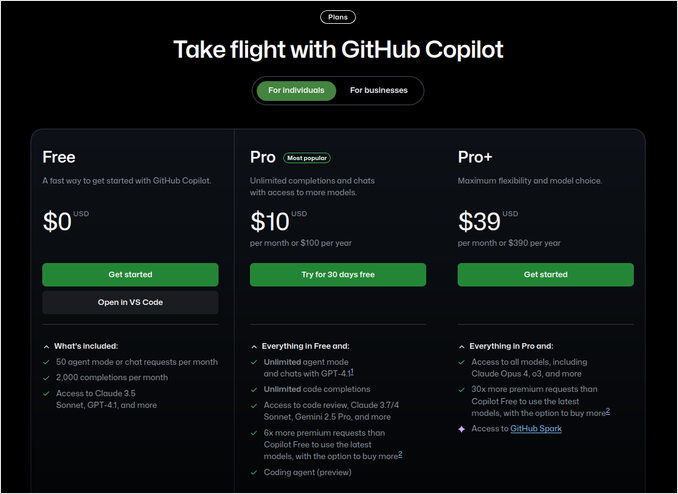
GitHub Copilot heeft een gelaagd prijsmodel met opties voor individuen en organisaties, evenals een beperkt gratis plan. Hier is een overzicht van de huidige prijzen en planfuncties (per augustus 2025):
Abonnementplannen
| Plan | Kosten | Voor wie? | Belangrijke functies/opmerkingen |
|---|---|---|---|
| Free | $0 | Individueel exploratief gebruik | 2.000 voltooiingen, 50 chatverzoeken, beperkte modellen |
| Pro | $10/mnd of $100/jr | Individueel, powerusers | Onbeperkte voltooiingen, 300 premiumverzoeken/mnd |
| Pro+ | $39/mnd of $390/jr | Powerusers, zware AI-gebruikers | Meer premiumverzoeken, alle modellen |
| Business | $19/gebruiker/mnd | Teams/organisaties | Alle Pro-functies, licentie- en beleidsbeheer, beheerders- en IP-controles |
| Enterprise | $39/gebruiker/mnd | Enterprise | Alle Business + enterprisebeheer/functies en integraties |
Premiumverzoeken: Als u uw inbegrepen premiumverzoeken overschrijdt, kunt u er meer kopen voor $0,04/verzoek.
Gratis toegang
- Aanvraag: Geverifieerde studenten, docenten en maintainers van populaire open source-projecten krijgen Copilot Pro gratis na verificatie.
- Opmerking: Copilot Free is niet beschikbaar voor met organisaties gekoppelde accounts.
Gratis proefperiode en facturatie
- 30-dagen gratis proefperiode: Nieuwe abonnees van Pro hebben toegang tot alle functies voordat er betaald wordt. Facturatie vereist een geldige betaalmethode en start automatisch als het niet wordt geannuleerd voordat de proefperiode eindigt.
- U kunt een maandelijkse of jaarlijkse factureringscyclus selecteren en deze op elk moment wijzigen; jaarlijkse plannen hebben korting.
Gebruik en modelgrenzen
- Alle betaalde plannen bieden onbeperkte basisvoltooiingen en chats. Elk plan bevat echter een maandelijkse toewijzing van “premiumverzoeken” voor geavanceerde modellen en functies (bijv. code-review, toegang tot het nieuwste model). Ongebruikte premiumverzoeken worden begin van elke maand hersteld.
- U kunt uw gebruik/aankopen direct in uw Copilot- of GitHub-accountinstellingen bewaken en beheren.
Referenties: Prijzen en functies kunnen evolueren, dus controleer de GitHub Copilot-documentatie voor de nieuwste updates.
Verschillen tussen betaalde en gratis GitHub Copilot-toegang
De belangrijkste verschillen tussen de gratis en betaalde (Pro/Pro+) plannen van GitHub Copilot zijn de beperkingen op gebruik en toegang tot geavanceerde functies, AI-modellen en ondersteuning. Hier is een gestructureerde vergelijking:
| Functie | Gratis plan | Betaalde plannen (Pro/Pro+) |
|---|---|---|
| Codevoltooiingen | 2.000/mnd | Onbeperkt |
| Chatverzoeken | 50/mnd | Onbeperkt (met Pro/Pro+), hogere limieten |
| Premiumverzoeken | 50/mnd | 300/mnd (Pro), hoger met Pro+ |
| Toegang tot AI-modellen | Beperkt | Volledige toegang tot meer geavanceerde/premium modellen |
| Copilot Chat | Beperkt | Volledige toegang |
| Voorgenomen gebruik | Alleen persoonlijk/individueel | Individueel, professionals, power users |
| Upgrade-pad | Geen abonnement nodig | Maandelijkse/jaarlijkse abonnement vereist |
| Gratis toegang | Studenten/docenten krijgen Pro gratis | Standaard betaald (behalve specifieke rechten) |
| Organisationsgebruik | Niet beschikbaar—alleen individueel | Beheerders/beleidcontroles (Business/Enterprise) |
- Het gratis plan biedt een beperkte ervaring: maximaal 2.000 codevoltooiingen en 50 premium/chatverzoeken per maand, met slechts een subset van modellen en functies. Het is strikt voor persoonlijk gebruik en niet voor door organisaties beheerde accounts.
- Het Pro (betaalde) plan biedt onbeperkte voltooiingen, geavanceerdere AI-modellen, Copilot Chat, tot 300 premiumverzoeken per maand en andere premiumfuncties. Pro+ verhoogt deze limieten verder. Deze voordelen zijn essentieel voor regelmatige of power-gebruikers die onbeperkte toegang tot AI-assistentie nodig hebben.
- Studenten, docenten en actieve open-source maintainers komen in aanmerking voor gratis Pro na verificatie.
- Betaalde plannen bieden ook prioriteit voor nieuwe functies, premiumondersteuning en, op organisatie-niveau (Business/Enterprise), beheer- en beleidsbeheertools.
Kortom, het gratis plan is gericht op het verkennen van Copilot met beperkte quotum, terwijl betaalde plannen die limieten verwijderen, toegang geven tot geavanceerdere mogelijkheden en professionele en organisatorische ontwikkelingsworkflows ondersteunen.
Nuttige links
- Claude Skills voor ontwikkelaars — open Agent Skills-standaard voor VS Code, Copilot en Claude Code — hetzelfde SKILL.md-formaat werkt met GitHub Copilot, Claude Code en OpenAI Codex via de open Agent Skills-standaard
- https://github.com/features/copilot
- https://code.visualstudio.com/docs/copilot/reference/copilot-vscode-features
- https://github.com/features/copilot/plans
- https://visualstudio.microsoft.com/github-copilot/
- GitHub Actions-cheatblad - Standaardstructuur en een lijst van de meest nuttige acties
- Gitflow uitgelegd: Stappen, alternatieven, voor- en nadelen
- DevOps met GitOps - Argo CD, Flux, Jenkins X, Weave GitOps en anderen
- GIT-commando’s cheatblad
- Gitea - installeren en testen
- Gitea-server back-uppen en herstellen
