
Meilleurs émulateurs de terminal Linux : comparaison 2026
Choisissez le terminal adapté à votre flux de travail Linux
L’un des outils les plus essentiels pour les utilisateurs de Linux est l’émulateur de terminal (https://www.glukhov.org/fr/post/2026/01/terminal-emulators-for-linux-comparison/ “Linux l’émulateur de terminal”).
Pour toutes les tâches - gestion de serveurs, écriture de code ou maintenance du système, le choix du bon terminal peut avoir un impact significatif sur la productivité et l’efficacité du flux de travail.
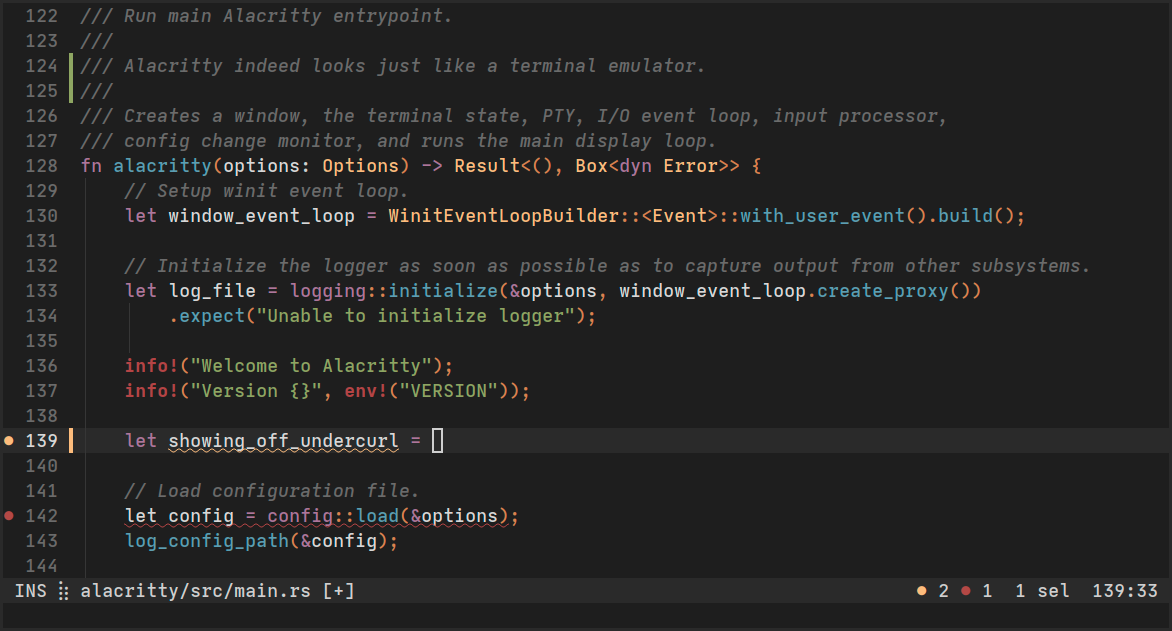
Comprendre les émulateurs de terminal
Un émulateur de terminal est un programme qui émule un terminal vidéo dans votre interface graphique utilisateur, vous permettant d’interagir avec le shell. Bien que les termes “terminal” et “shell” soient souvent utilisés de manière interchangeable, le terminal est l’interface, tandis que le shell (comme Bash ou Zsh) est l’interpréteur de ligne de commande qui s’exécute à l’intérieur. Si vous travaillez extensivement avec Bash, vous pourriez trouver notre Bash Cheat Sheet utile pour des références de commandes rapides.
Les émulateurs de terminal modernes ont évolué bien au-delà de l’affichage simple de texte. Ils offrent désormais des fonctionnalités telles que l’accélération GPU, le support des ligatures, l’affichage des couleurs vraies, les panneaux divisés, les onglets, une personnalisation étendue et bien plus encore. Le choix de l’émulateur de terminal peut affecter tout, de la vitesse de rendu à l’organisation globale de votre flux de travail.
Émulateurs de terminal traditionnels
GNOME Terminal
GNOME Terminal est l’émulateur de terminal par défaut pour les environnements de bureau GNOME, ce qui en fait l’un des terminaux les plus largement utilisés dans l’écosystème Linux. Il offre un ensemble équilibré de fonctionnalités sans complexité excessive.
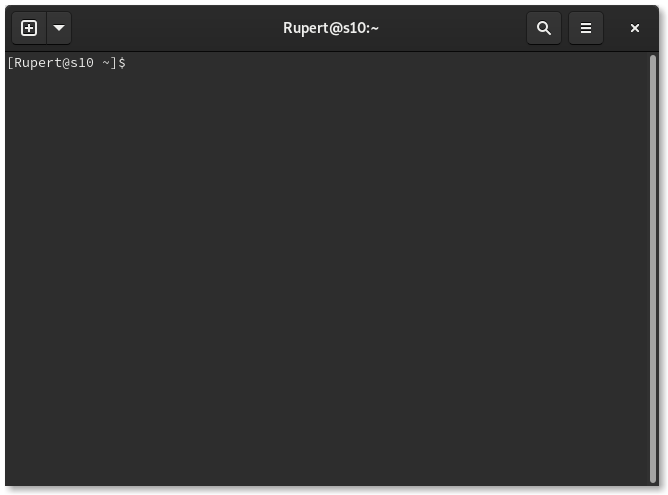
Fonctionnalités clés :
- Support des onglets multiples
- Gestion des profils pour différents cas d’utilisation
- Arrière-plans transparents et schémas de couleurs
- Basé sur VTE (bibliothèque d’émulation de terminal virtuel)
- Bonne accessibilité
- Intégration avec le bureau GNOME
Le meilleur pour : Les utilisateurs d’Ubuntu, Fedora et d’autres distributions basées sur GNOME qui veulent un terminal fiable et bien intégré sans configuration supplémentaire.
Konsole
Konsole est l’émulateur de terminal de KDE, offrant une intégration profonde avec l’environnement de bureau Plasma. Il est riche en fonctionnalités et offre une excellente personnalisation via son interface graphique.
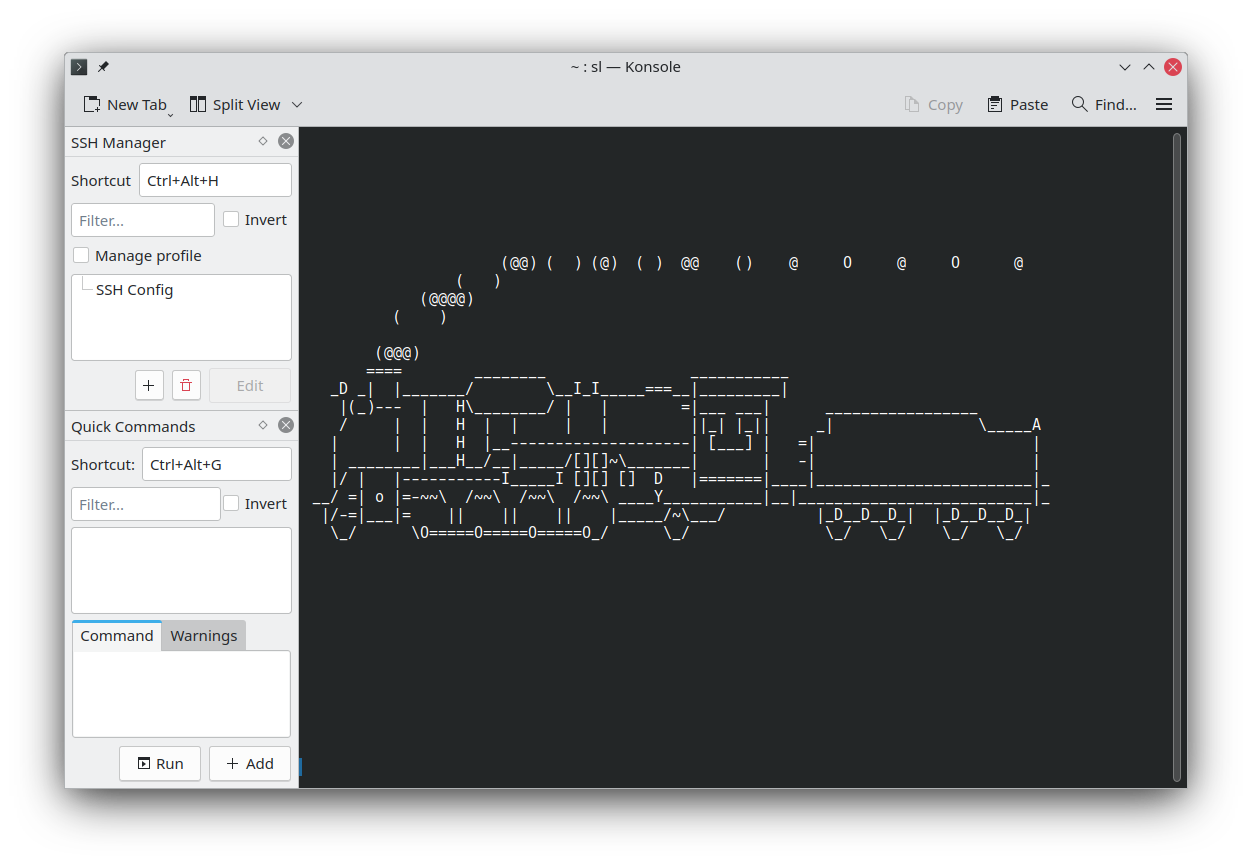
Fonctionnalités clés :
- Fonctionnalité de vue divisée (horizontale et verticale)
- Personnalisation étendue des profils et de l’apparence
- Support des signets pour les répertoires
- Surveillance du silence/activité dans les terminaux
- Exportation de la sortie vers divers formats
- Fonctionnalité de recherche intégrée
Le meilleur pour : Les utilisateurs de KDE Plasma et ceux qui préfèrent la configuration basée sur l’interface graphique à l’édition de fichiers texte.
xterm
Le grand-père des émulateurs de terminal, xterm existe depuis 1984. Bien qu’il manque de fonctionnalités modernes, il est léger, stable et disponible sur virtually every système de type Unix.
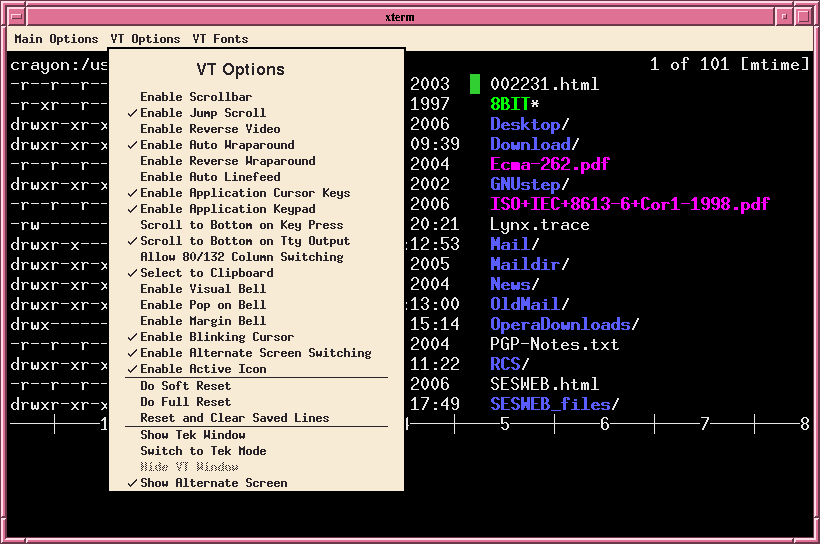
Fonctionnalités clés :
- Extrêmement léger et rapide
- Utilisation minimale des ressources
- Haute compatibilité
- Support des graphiques Tektronix 4014
Le meilleur pour : Les systèmes minimaux, les appareils embarqués ou les utilisateurs qui ont besoin d’une compatibilité maximale et d’un surcoût minimal.
Terminaisons modernes accélérées par GPU
L’accélération GPU représente un changement de paradigme dans la performance des émulateurs de terminal. En utilisant votre carte graphique pour le rendu du texte, ces terminaux peuvent gérer des sorties massives, un défilement fluide et plusieurs sessions simultanées sans lag.
Alacritty
Alacritty se présente comme le terminal le plus rapide existant, et il tient cette promesse. Écrit en Rust et utilisant l’accélération GPU via OpenGL, il se concentre uniquement sur la performance et la simplicité.
Fonctionnalités clés :
- Rendu accéléré par GPU avec OpenGL
- Multiplateforme (Linux, macOS, Windows, BSD)
- Pas d’onglets ou de divisions (par conception - utilisez tmux à la place)
- Configuration via fichier YAML
- Couleurs vraies et support des caractères larges
- Excellente performance de retour arrière
Exemple de configuration :
# ~/.config/alacritty/alacritty.yml
window:
  padding:
    x: 10
    y: 10
  opacity: 0.95

font:
  normal:
    family: JetBrains Mono
  size: 12.0

colors:
  primary:
    background: '0x1e1e1e'
    foreground: '0xd4d4d4'
Le meilleur pour : Les utilisateurs qui privilégient la performance par-dessus tout et qui sont à l’aise avec l’utilisation de tmux ou d’autres multiplexeurs pour la gestion des fenêtres. Le rendu accéléré par GPU d’Alacritty le rend particulièrement efficace lorsque vous avez besoin de surveiller les performances GPU avec des applications Linux spécialisées.
Kitty
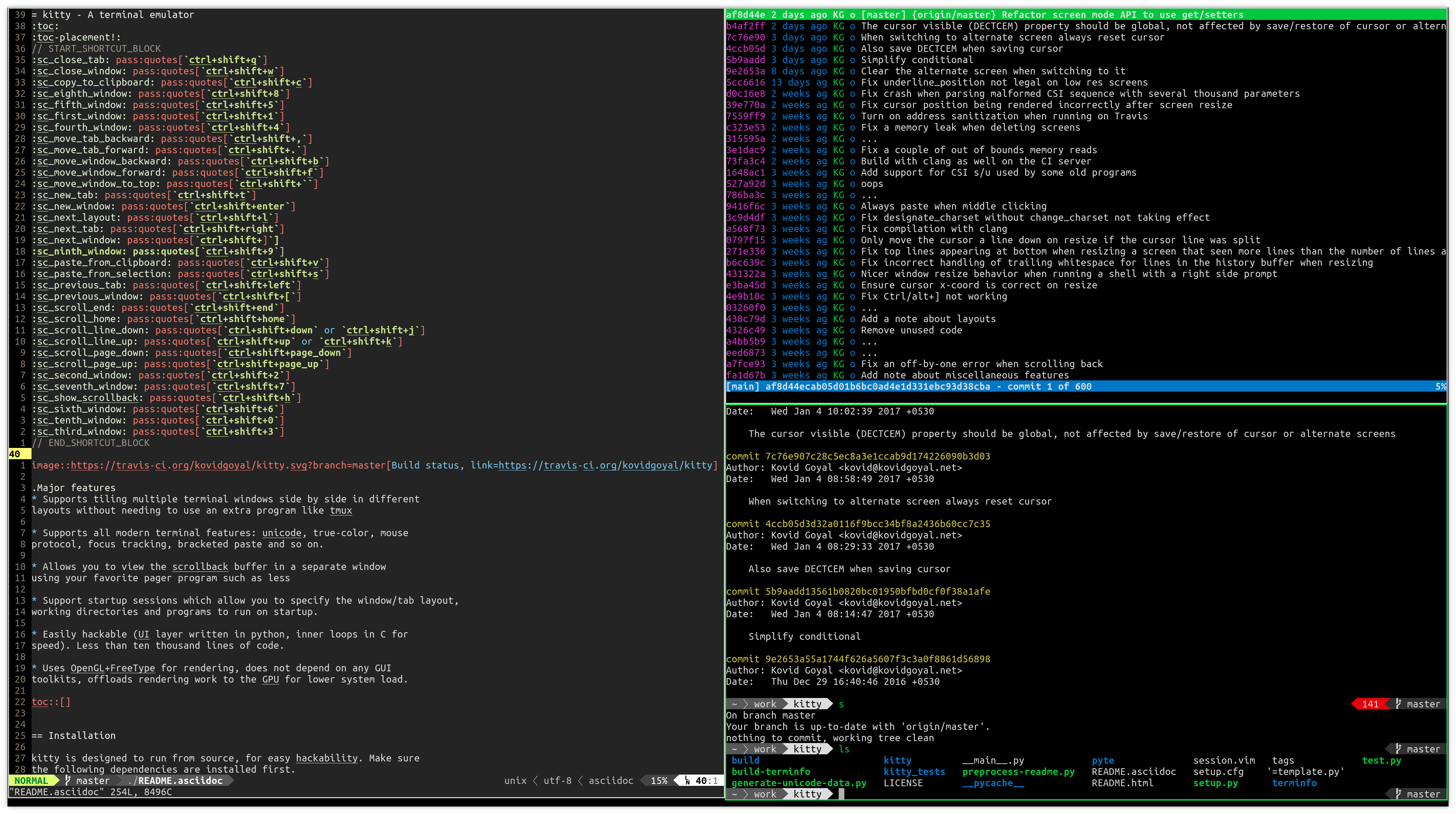
Kitty est un émulateur de terminal riche en fonctionnalités, accéléré par GPU, écrit en C et Python. Il offre un excellent équilibre entre performance et fonctionnalité, proposant de nombreuses fonctionnalités intégrées qu’Alacritty omet délibérément.
Fonctionnalités clés :
- Accélération GPU avec OpenGL
- Onglets intégrés et division de fenêtres
- Support des ligatures pour les polices de programmation
- Protocole d’affichage d’images pour visualiser des images dans le terminal
- Contrôle étendu basé sur le clavier
- Contrôle à distance via l’interface en ligne de commande
- Gestion des sessions et persistance des dispositions
Exemple de configuration :
# ~/.config/kitty/kitty.conf
font_family      JetBrains Mono
font_size        12.0

background_opacity 0.95
window_padding_width 10

# Tabs
tab_bar_style powerline
tab_powerline_style round

# Splits
map ctrl+shift+- split_window horizontal
map ctrl+shift+\ split_window vertical
Le meilleur pour : Les utilisateurs qui veulent une performance accélérée par GPU avec des fonctionnalités intégrées de gestion de fenêtres, les développeurs qui bénéficient des ligatures et de l’affichage d’images, et ceux qui préfèrent une solution tout-en-un complète.
WezTerm
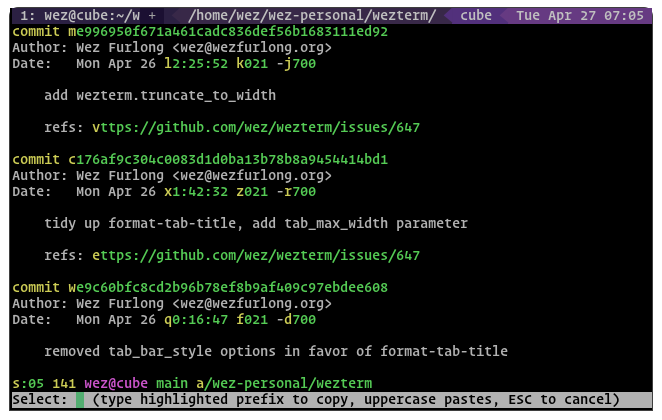
WezTerm est une nouvelle entrée dans l’espace des terminaux accélérés par GPU, écrit en Rust. Il offre une personnalisation étendue via le script Lua et vise à fournir une expérience complète.
Fonctionnalités clés :
- Accélération GPU avec plusieurs options de backend
- Multiplexeur intégré (onglets, panneaux, fenêtres)
- Configuration basée sur Lua pour une personnalisation avancée
- Intégration native du client SSH
- Support des hyperliens (URL cliquables)
- Support étendu des caractères Unicode et des emojis
- Multiplateforme avec un comportement cohérent
Exemple de configuration :
-- ~/.config/wezterm/wezterm.lua
local wezterm = require 'wezterm'

return {
  font = wezterm.font('JetBrains Mono'),
  font_size = 12.0,
  color_scheme = 'Dracula',

  window_background_opacity = 0.95,

  keys = {
    {key="n", mods="SHIFT|CTRL", action="ToggleFullScreen"},
    {key="-", mods="CTRL", action=wezterm.action{SplitVertical={domain="CurrentPaneDomain"}}},
  },
}
Le meilleur pour : Les utilisateurs avancés qui veulent une flexibilité maximale grâce au script Lua, ceux qui se connectent fréquemment à des systèmes distants via SSH, et les utilisateurs qui veulent un terminal moderne avec une excellente documentation.
Terminaisons spécialisées pour le tuilage
Tilix
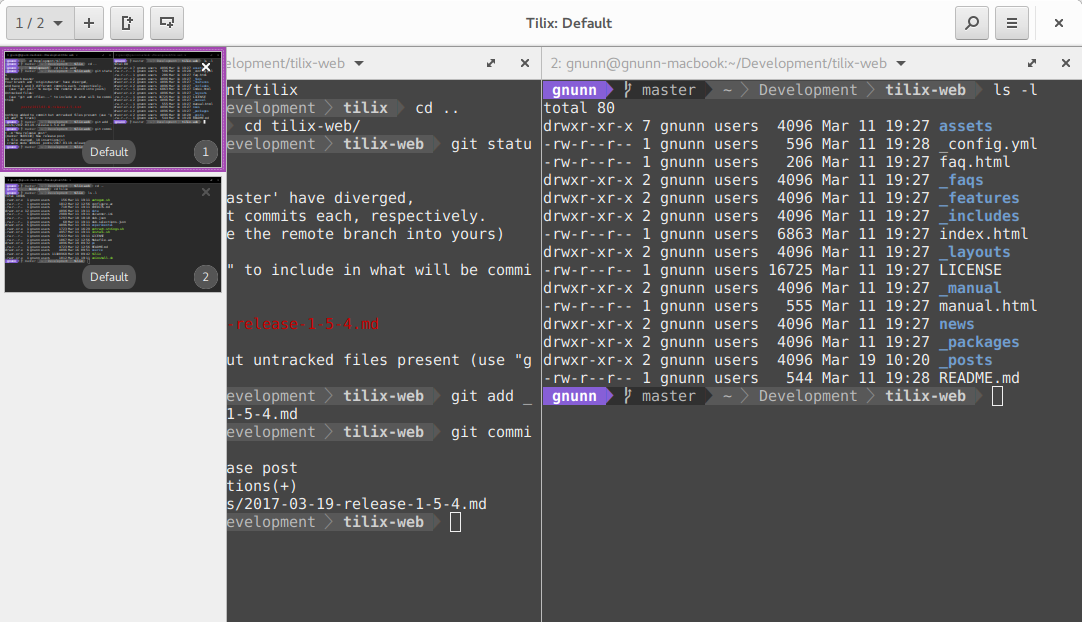
Anciennement connu sous le nom de Terminix, Tilix est conçu spécifiquement pour les fenêtres de terminal en tuile. Il permet d’organiser plusieurs sessions de terminal dans une disposition en grille au sein d’une seule fenêtre.
Fonctionnalités clés :
- Capacités de tuilage avancées
- Dispositions personnalisées qui peuvent être enregistrées
- Réorganisation des terminaux par glisser-déposer
- Mode dropdown de style Quake
- Basé sur VTE avec bonne compatibilité
Le meilleur pour : Les utilisateurs qui travaillent régulièrement avec plusieurs sessions de terminal simultanément et qui préfèrent l’organisation visuelle aux multiplexeurs de terminal comme tmux. Pour les configurations de démarrage automatisées, voir comment démarrer les fenêtres de terminal en tuile sous Linux.
Terminator
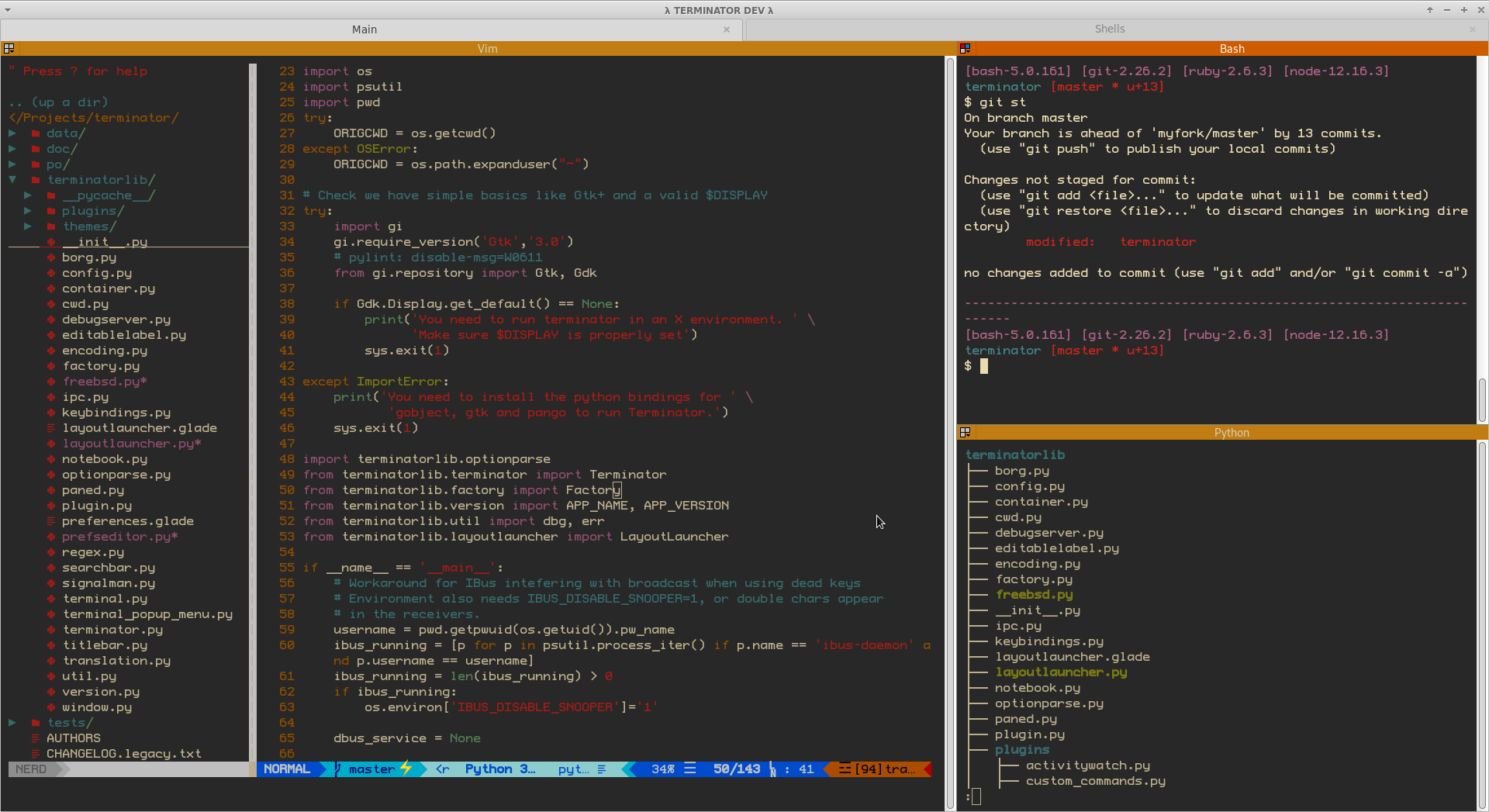
Terminator est un autre terminal axé sur la fourniture de plusieurs terminaux dans une seule fenêtre via la division et les onglets. Il est hautement personnalisable et prend en charge les dispositions.
Fonctionnalités clés :
- Division flexible (horizontale et verticale)
- Groupement et diffusion vers plusieurs terminaux
- Dispositions personnalisées
- Support des plugins
- Réorganisation par glisser-déposer
Le meilleur pour : Les administrateurs système gérant plusieurs serveurs ou les développeurs exécutant plusieurs processus qui veulent une approche visuelle de l’organisation des terminaux.
Considérations de performance
Lors de la comparaison des performances des émulateurs de terminal, plusieurs facteurs entrent en jeu. Les terminaux accélérés par GPU comme Alacritty, Kitty et WezTerm surpassent significativement les terminaux traditionnels lorsqu’il s’agit de :
- Grandes sorties (fichiers de journalisation, sortie de construction)
- Texte à défilement rapide
- Plusieurs sessions de terminal simultanées
- Affichages haute résolution
Les terminaux traditionnels comme GNOME Terminal et Konsole peuvent subir des ralentissements lors de la gestion de sorties massives ou lors de l’exécution de nombreuses instances simultanément. Cependant, pour une utilisation quotidienne typique, la différence de performance peut ne pas être perceptible.
L’avantage de l’accélération GPU devient particulièrement évident lors du travail avec des flux de travail de développement qui génèrent une sortie de terminal substantielle ou lors de l’utilisation de terminaux sur des systèmes avec des cartes graphiques dédiées.
Configuration et personnalisation
L’approche de la personnalisation varie considérablement entre les émulateurs de terminal :
Configuration basée sur des fichiers (Alacritty, Kitty, WezTerm) : Ces terminaux utilisent des fichiers de configuration (YAML, conf ou Lua), permettant le contrôle de version et la sauvegarde facile. Cette approche nécessite d’apprendre la syntaxe de configuration mais offre une personnalisation programmatique.
Configuration basée sur l’interface graphique (GNOME Terminal, Konsole) : Ceux-ci fournissent des interfaces graphiques pour la personnalisation, les rendant plus accessibles aux nouveaux utilisateurs mais plus difficiles à contrôler par version ou à partager des configurations.
Approche hybride (Tilix) : Offre à la fois la configuration GUI et la possibilité d’exporter/importer des paramètres.
La plupart des terminaux modernes prennent en charge des options de personnalisation similaires, y compris les polices, les schémas de couleurs, la transparence, le remplissage et les raccourcis clavier. Les différences résident principalement dans la manière dont vous accédez et modifiez ces paramètres.
Intégration avec les environnements de bureau
L’intégration de l’émulateur de terminal avec votre environnement de bureau affecte l’expérience utilisateur globale. Lors du travail avec diverses installations et configurations Linux, cette intégration devient importante.
GNOME Terminal s’intègre parfaitement avec GNOME, héritant des thèmes système et respectant les paramètres du bureau. De même, Konsole offre une intégration étroite avec KDE Plasma.
Les terminaux accélérés par GPU comme Alacritty, Kitty et WezTerm sont agnostiques du bureau, offrant un comportement cohérent dans différents environnements mais nécessitant potentiellement plus de configuration manuelle pour correspondre au thème de votre système.
Choix de votre émulateur de terminal
Votre émulateur de terminal idéal dépend de vos besoins spécifiques :
Pour une performance maximale : Choisissez Alacritty ou Kitty. Tous deux offrent une vitesse exceptionnelle grâce à l’accélération GPU. Alacritty est plus simple et se concentre uniquement sur l’émulation de terminal, tandis que Kitty inclut des fonctionnalités intégrées pour la gestion des fenêtres.
Pour une expérience riche en fonctionnalités : WezTerm ou Kitty offrent des fonctionnalités complètes, y compris des onglets, des divisions et une personnalisation étendue, tout en maintenant une bonne performance.
Pour les flux de travail en tuiles : Tilix ou Terminator se spécialisent dans la gestion visuelle des tuiles, idéales pour les utilisateurs qui préfèrent l’arrangement de fenêtres basé sur l’interface graphique aux multiplexeurs de terminal.
Pour l’intégration avec le bureau : Utilisez le terminal par défaut de votre bureau (GNOME Terminal pour GNOME, Konsole pour KDE) pour une intégration transparente et des interfaces de configuration familières.
Pour le script et l’automatisation : La configuration Lua de WezTerm offre les capacités de script les plus puissantes, tandis que Kitty permet un contrôle à distance via l’interface en ligne de commande. Cela est particulièrement utile lorsque vous devez configurer les paramètres réseau à distance sur des serveurs Ubuntu.
Multiplexeurs de terminal : une approche alternative
Il est important de noter que les multiplexeurs de terminal comme tmux et GNU Screen offrent une alternative à la division et aux onglets intégrés. Ces outils s’exécutent dans n’importe quel émulateur de terminal et fournissent une gestion de session, des sessions détachables et leur propre fonctionnalité de division de panneau.
De nombreux utilisateurs, en particulier ceux utilisant Alacritty, préfèrent combiner un émulateur de terminal rapide et simple avec tmux plutôt que de s’appuyer sur les fonctionnalités intégrées du terminal. Cette approche offre :
- Persistance des sessions lors des déconnexions SSH
- Capacité à détacher et rattacher des sessions
- Flux de travail cohérent sur différents systèmes
- Scripting et automatisation puissants
La combinaison d’un terminal rapide et de tmux peut considérablement améliorer votre flux de travail de développement, surtout lorsque vous personnalisez votre invite de bash pour afficher les informations de branche et d’état git.
Installation et prise en main
La plupart des émulateurs de terminal sont disponibles dans les dépôts Linux standard. Si vous configurez Ubuntu 24.04 ou réinstallez Linux Mint, vous pouvez installer plusieurs émulateurs de terminal pour expérimenter :
# Ubuntu/Debian
sudo apt install alacritty kitty tilix terminator

# Fedora
sudo dnf install alacritty kitty tilix terminator

# Arch
sudo pacman -S alacritty kitty tilix terminator
WezTerm nécessite généralement l’ajout d’un dépôt ou le téléchargement depuis les versions GitHub :
# Ubuntu/Debian - ajouter le dépôt
curl -fsSL https://apt.fury.io/wez/gpg.key | sudo gpg --yes --dearmor -o /usr/share/keyrings/wezterm-fury.gpg
echo 'deb [signed-by=/usr/share/keyrings/wezterm-fury.gpg] https://apt.fury.io/wez/ * *' | sudo tee /etc/apt/sources.list.d/wezterm.list
sudo apt update
sudo apt install wezterm
Après l’installation, configurez votre terminal en éditant son fichier de configuration (généralement dans ~/.config/terminal-name/) ou via ses paramètres d’interface graphique.
Conclusion
Le paysage des émulateurs de terminal Linux offre des options pour chaque cas d’utilisation et préférence. Les terminaux traditionnels comme GNOME Terminal et Konsole restent d’excellents choix pour la plupart des utilisateurs, offrant fiabilité et intégration avec le bureau. Les alternatives accélérées par GPU comme Alacritty, Kitty et WezTerm représentent l’avenir de l’émulation de terminal, offrant des performances exceptionnelles pour les flux de travail exigeants.
Pour les administrateurs système gérant plusieurs serveurs ou les développeurs avec des flux de travail complexes, les terminaux spécialisés en tuiles comme Tilix offrent des outils d’organisation visuelle. Pendant ce temps, les minimalistes pourraient apprécier l’approche ciblée d’Alacritty combinée avec tmux pour la gestion des sessions.
Le meilleur émulateur de terminal est finalement celui qui correspond à votre flux de travail et à vos préférences. La plupart sont gratuits et open source, donc expérimenter avec plusieurs options ne coûte que du temps. Commencez par celui par défaut de votre distribution, et si vous rencontrez des problèmes de performance ou si vous souhaitez des fonctionnalités spécifiques, explorez les alternatives discutées dans ce guide.
Articles connexes
- Bash Cheat Sheet
- Afficher la branche Git & l’état dans l’invite Bash
- Comment démarrer des fenêtres de terminal en tuiles sous Linux Mint Ubuntu
- Comment installer Ubuntu 24.04 & outils utiles
- Applications de surveillance GPU sous Linux / Ubuntu
- Comment changer une adresse IP statique sous Ubuntu Server
- Réinstaller Linux Mint
