
Comment configurer les lanceurs de bureau sous Ubuntu 24 avec des icônes standard
Les lanceurs .desktop sous Ubuntu 24 - Icône, Exécution, emplacements
Les lanceurs de bureau sous Ubuntu 24 (et la plupart des bureaux Linux) sont définis par des fichiers .desktop : de petits fichiers de configuration basés sur du texte qui décrivent une application ou un lien.
Une fois que vous savez où les placer et lesquelles clés utiliser – comme Icon= et Exec= – vous pouvez ajouter des lanceurs personnalisés à votre Bureau ou au menu des applications. Ce guide explique comment les configurer et où trouver les icônes standard sur Ubuntu pour le champ Icon=.
Qu’est-ce qu’un fichier .desktop ?
Un fichier .desktop est un Desktop Entry de freedesktop.org : un fichier texte en UTF-8 avec l’extension .desktop. Il contient un groupe [Desktop Entry] et des paires clé-valeur. Trois types sont définis : Application (lancer un programme), Link (ouvrir une URL), et Directory (dossier dans les menus). Pour les lanceurs que vous souhaitez créer, vous vous intéresserez principalement à Application et éventuellement à Link.
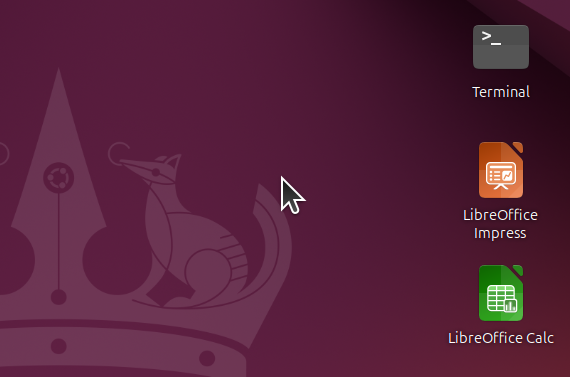
Ce format est utilisé par GNOME (par défaut sous Ubuntu), KDE, XFCE et d’autres. Les entrées système sont généralement dans /usr/share/applications/ ; pour la gestion des paquets sous Ubuntu, les nouveaux fichiers .desktop apparaissent dans le menu des applications. Les lanceurs définis par l’utilisateur appartiennent à ~/.local/share/applications/ (menu) ou ~/Desktop pour qu’ils apparaissent en tant qu’icônes sur le bureau.
Où placer les fichiers de lanceur
| Emplacement | Objectif |
|---|---|
| ~/Desktop | Icônes sur le bureau (quand votre session utilise ce répertoire comme XDG_DESKTOP_DIR) |
| ~/.local/share/applications/ | Entrées du menu des applications (remplace les entrées système du même nom) |
| /usr/share/applications/ | Entrées du menu système (gérées par les paquets ; éviter de les modifier manuellement) |
Pour obtenir un lanceur sur le bureau sous Ubuntu 24, placez le fichier .desktop dans ~/Desktop. Pour qu’il n’apparaisse que dans le menu des applications, placez-le dans ~/.local/share/applications/. Vous pouvez utiliser le même fichier dans les deux emplacements (par exemple, le copier ou le créer comme lien symbolique) si vous souhaitez qu’il soit à la fois dans le menu et sur le bureau.
Contenu minimal d’un lanceur
Pour un lanceur Application, vous avez besoin de :
- Type=Application
- Name= – étiquette affichée dans les menus et sous l’icône
- Exec= – commande à exécuter (chemin du programme ou nom dans
PATH)
Optionnel mais utile : Icon=, Comment= (info-bulle), Terminal= (exécuter dans le terminal), Path= (répertoire de travail), TryExec= (vérifier si l’application est installée). Toutes les clés sont sensibles à la casse.
Exemple de lanceur minimal :
[Desktop Entry]
Type=Application
Name=Mon Script
Exec=/home/user/bin/my-script.sh
Enregistrez-le comme, par exemple, ~/Desktop/my-script.desktop. Sur certains bureaux, vous devrez peut-être le rendre exécutable : chmod +x ~/Desktop/my-script.desktop.
La clé Icon=
Icon= peut être :
- Nom d’icône du thème (sans chemin) – par exemple,
Icon=utilities-terminalouIcon=firefox. Le bureau recherche l’icône dans le thème actuel sous/usr/share/icons/(par exemple, Yaru, Adwaita, hicolor). C’est l’option préférée si une icône appropriée existe dans la collection d’icônes standard. - Chemin absolu – par exemple,
Icon=/usr/share/pixmaps/ubuntu-logo.svgouIcon=/home/user/.local/share/icons/myapp.png. Utilisez-la pour les icônes personnalisées (PNG, SVG ou XPM).
Si l’icône est absente, le bureau utilise une icône par défaut ; le lanceur fonctionne tout de même si Exec= est correct.
La clé Exec= et les variables
Exec= contient la commande à exécuter. Vous pouvez passer des arguments et utiliser des variables définies :
| Variable | Signification |
|---|---|
%f |
Chemin d’un seul fichier (par exemple, un seul fichier sélectionné) |
%F |
Chemins de plusieurs fichiers |
%u |
Une seule URL |
%U |
Plusieurs URLs |
%i |
Nom de l’icône du fichier de bureau (par exemple, pour une notification de démarrage) |
%c |
Nom localisé |
%k |
Chemin vers le fichier .desktop |
Exemple : Exec=myeditor %f ouvre le fichier sélectionné dans myeditor. Pour un lanceur simple sans argument de fichier/URL, une commande simple suffit : Exec=firefox ou Exec=/usr/bin/gnome-terminal.
Si le programme doit s’exécuter dans un terminal (par exemple, un script qui nécessite un TTY), définissez Terminal=true et utilisez Exec= avec la commande : Exec=/home/user/scripts/backup.sh.
Clés optionnelles utiles
- Comment= – Description courte ; souvent affichée comme info-bulle.
- GenericName= – Type générique de l’application (par exemple, “Navigateur web”).
- Categories= – Catégories du menu (uniquement pertinentes pour les entrées dans
applications/) ; voir Spécification du menu Desktop. - TryExec= – Chemin vers l’exécutable ; si absent ou non exécutable, l’entrée peut être masquée dans les menus (utile pour les applications optionnelles).
- Path= – Répertoire de travail de l’application.
- StartupNotify= / StartupWMClass= – Pour un comportement amélioré de la barre des tâches/lanceur lorsque l’application démarre.
Exemple : lanceur de script personnalisé sur le bureau
[Desktop Entry]
Type=Application
Name=Sauvegarde quotidienne
Comment=Exécuter le script de sauvegarde
Exec=/home/user/scripts/daily-backup.sh
Icon=utilities-terminal
Terminal=true
Path=/home/user
Enregistrez-le comme ~/Desktop/daily-backup.desktop, exécutez chmod +x ~/Desktop/daily-backup.desktop si votre bureau le nécessite, et l’icône devrait apparaître sur le bureau. Un double-clic exécute le script dans un terminal.
Exemple : lanceur de lien vers un site web
Pour un lanceur qui ouvre une URL, utilisez Type=Link et URL= :
[Desktop Entry]
Type=Link
Name=Wiki du projet
Comment=Ouvrir le wiki du projet dans le navigateur
URL=https://wiki.example.com/project
Icon=web-browser
Mêmes règles pour Name et Icon ; le bureau ouvrira URL avec le navigateur par défaut ou le gestionnaire approprié.
Dépannage
- Le lanceur ne fonctionne pas – Vérifiez Exec= (chemin complet ou commande dans
PATH). Pour les scripts, assurez-vous qu’ils sont exécutables et que Terminal=true si un terminal est nécessaire. Vérifier votre version d’Ubuntu et le bureau (GNOME vs KDE) peuvent aider si le comportement diffère. - Icône incorrecte ou manquante – Utilisez un nom d’icône du thème connu (par exemple, depuis
/usr/share/icons/Yaru/ou les icônes standard) ou un chemin absolu vers un fichier d’image valide. - Pas visible sur le bureau – Confirmez que le fichier est dans
~/Desktop, a une extension.desktopet (sur certains paramétrages) est exécutable. Pour les différences entre gestionnaires de fichiers (Nautilus vs Nemo, etc.), le traitement des fichiers.desktopdans~/Desktopest généralement le même. - Pas dans le menu des applications – Placez le fichier dans
~/.local/share/applications/. Si un fichier système avec le même nom existe, le fichier utilisateur prendra le dessus. Vous pouvez installer et gérer des paquets pour ajouter ou supprimer des fichiers .desktop système.
Après avoir modifié des fichiers .desktop, le cache du menu peut avoir besoin d’être mis à jour ; se déconnecter et se reconnecter ou exécuter update-desktop-database (si disponible) peut appliquer les changements.
Liens utiles
- Vérifier la version de Linux Ubuntu
- Menu contextuel dans les gestionnaires de fichiers pour Ubuntu 24.04 – Nautilus vs Nemo vs Dolphin vs Caja
- Comment installer Ubuntu 24.04 et des outils utiles
- Applications de surveillance de la carte graphique sous Linux / Ubuntu
- Kubuntu vs KDE Neon : Une analyse technique approfondie
- Raccourcis clavier sous Ubuntu : Une petite feuille de route
- Gestion des paquets sous Ubuntu : Feuille de route APT et dpkg
- Comment modifier une adresse IP statique sous Ubuntu Server
