
Hoe je bureaubladlauncher op Ubuntu 24 configureert met standaardicoons
.desktop-lanceringen op Ubuntu 24 - Icon, Exec, locaties
Desktop launchers op Ubuntu 24 (en meeste Linux desktops) worden gedefinieerd door .desktop bestanden: kleine, tekstgebaseerde configuratiebestanden die een applicatie of link beschrijven.
Zodra je weet waar je ze moet plaatsen en welke sleutels je moet instellen, zoals Icon= en Exec=, kun je aangepaste launchers toevoegen aan je Desktop of applicatie menu. Deze gids legt uit hoe je ze kunt configureren en waar je standaard iconen kunt vinden op Ubuntu voor de Icon= veld.
Wat is een .desktop bestand?
Een .desktop bestand is een freedesktop.org Desktop Entry: een UTF-8 tekstbestand met de extensie .desktop. Het heeft een [Desktop Entry] groep en sleutel-waardeparen. Drie typen zijn gedefinieerd: Application (start een programma), Link (open een URL), en Directory (map in menu’s). Voor launchers is Application belangrijk en Link optioneel.
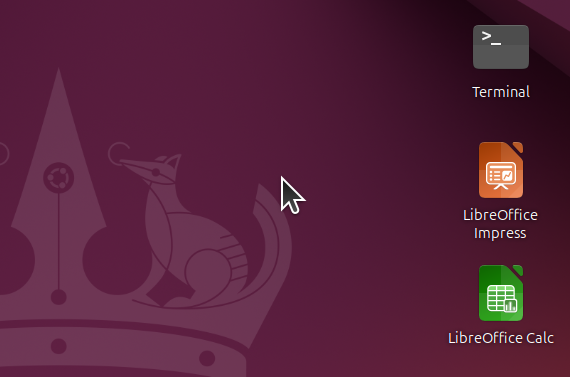
Het formaat wordt gebruikt door GNOME (standaard op Ubuntu), KDE, XFCE en anderen. Systeemwijde entries zijn meestal in /usr/share/applications/; voor Ubuntu pakketbeheer en installaties verschijnen nieuwe .desktop bestanden daar in het applicatie menu. Gebruikersgedefinieerde launchers horen thuis in ~/.local/share/applications/ (menu) of ~/Desktop zodat ze als iconen op de desktop verschijnen.
Waar moeten launcherbestanden worden geplaatst
| Locatie | Doel |
|---|---|
| ~/Desktop | Iconen op de desktop (wanneer je sessie dit gebruikt als XDG_DESKTOP_DIR) |
| ~/.local/share/applications/ | Gebruikersapplicatie menu entries (overschrijven systeem entries met dezelfde naam) |
| /usr/share/applications/ | Systeemwijde menu entries (beheerd door pakketten; vermijd handmatig bewerken) |
Om een launcher op de desktop op Ubuntu 24 te krijgen, plaats het .desktop bestand in ~/Desktop. Om het alleen in het applicatie menu te hebben, plaats het in ~/.local/share/applications/. Je kunt hetzelfde bestand in beide locaties gebruiken (bijvoorbeeld kopiëren of een symlink maken) als je het in menu en op desktop wilt hebben.
Minimale launcher inhoud
Voor een Application launcher heb je nodig:
- Type=Application
- Name= - label dat wordt weergegeven in menu’s en onder het icon
- Exec= - opdracht om uit te voeren (programmapad of naam in
PATH)
Optioneel maar nuttig: Icon=, Comment= (tooltip), Terminal= (uitvoeren in terminal), Path= (werkmap), TryExec= (controleer of app geïnstalleerd is). Alle sleutels zijn hoofdlettergevoelig.
Voorbeeld van minimale launcher:
[Desktop Entry]
Type=Application
Name=My Script
Exec=/home/user/bin/my-script.sh
Sla dit op als bijvoorbeeld ~/Desktop/my-script.desktop. Op sommige desktops moet je het bestand uitvoerbaar maken: chmod +x ~/Desktop/my-script.desktop.
De Icon= sleutel
Icon= kan zijn:
- Thema icon naam (geen pad) - bijvoorbeeld
Icon=utilities-terminalofIcon=firefox. De desktop zoekt het icon op in het huidige thema onder/usr/share/icons/(bijvoorbeeld Yaru, Adwaita, hicolor). Dit is de voorkeursoptie wanneer een geschikt icon bestaat in de standaard iconen verzameling. - Absoluut pad - bijvoorbeeld
Icon=/usr/share/pixmaps/ubuntu-logo.svgofIcon=/home/user/.local/share/icons/myapp.png. Gebruik voor aangepaste iconen (PNG, SVG of XPM).
Als het icon ontbreekt, valt de desktop terug op een standaard; de launcher blijft werken als Exec= correct is.
De Exec= sleutel en variabelen
Exec= bevat de opdracht om uit te voeren. Je kunt argumenten doorgeven en spec-gedefinieerde variabelen gebruiken:
| Variabele | Betekenis |
|---|---|
%f |
Enkel bestandspad (bijvoorbeeld één geselecteerd bestand) |
%F |
Meerdere bestandspaden |
%u |
Enkel URL |
%U |
Meerdere URLs |
%i |
Icon naam uit het desktopbestand (bijvoorbeeld voor opstartmelding) |
%c |
Vertaalde naam |
%k |
Pad naar het .desktop bestand |
Voorbeeld: Exec=myeditor %f opent het geselecteerde bestand in myeditor. Voor een eenvoudige launcher zonder bestand/URL argument is een gewone opdracht voldoende: Exec=firefox of Exec=/usr/bin/gnome-terminal.
Als het programma moet worden uitgevoerd in een terminal (bijvoorbeeld een script dat een TTY nodig heeft), stel Terminal=true in en gebruik Exec= met de opdracht: Exec=/home/user/scripts/backup.sh.
Nuttige optionele sleutels
- Comment= - Korte beschrijving; vaak weergegeven als tooltip.
- GenericName= - Algemene app type (bijvoorbeeld “Web Browser”).
- Categories= - Menu categorieën (alleen relevant voor entries in
applications/); zie Desktop Menu Specificatie. - TryExec= - Pad naar uitvoerbare bestand; als het ontbreekt of niet uitvoerbaar is, kan het item worden verborgen van menu’s (handig voor optionele apps).
- Path= - Werkmap voor de applicatie.
- StartupNotify= / StartupWMClass= - Voor betere taakbalk/launcher gedrag wanneer de app start.
Voorbeeld: aangepaste script launcher op de Desktop
[Desktop Entry]
Type=Application
Name=Dagelijks Backup
Comment=Voer backup script uit
Exec=/home/user/scripts/dagelijks-backup.sh
Icon=utilities-terminal
Terminal=true
Path=/home/user
Sla dit op als ~/Desktop/dagelijks-backup.desktop, voer chmod +x ~/Desktop/dagelijks-backup.desktop uit als je desktop dat vereist, en het icon moet verschijnen op de desktop. Dubbelklikken voert het script uit in een terminal.
Voorbeeld: website link launcher
Voor een launcher die een URL opent, gebruik Type=Link en URL=:
[Desktop Entry]
Type=Link
Name=Project Wiki
Comment=Open project wiki in browser
URL=https://wiki.example.com/project
Icon=web-browser
Dezelfde regels gelden voor Name en Icon; de desktop zal URL openen met de standaard browser of handler.
Probleemoplossing
- Launcher werkt niet - Controleer Exec= (volledig pad of opdracht in
PATH). Voor scripts, zorg dat ze uitvoerbaar zijn en stel Terminal=true in als ze een terminal nodig hebben. Controleer je Ubuntu versie en desktop (GNOME vs KDE) kan helpen wanneer gedrag verschilt. - Verkeerd of ontbrekend icon - Gebruik een bekende thema icon naam (bijvoorbeeld uit
/usr/share/icons/Yaru/of standaard iconen) of een absoluut pad naar een geldig afbeeldingsbestand. - Niet zichtbaar op desktop - Bevestig dat het bestand in
~/Desktopstaat, een.desktopextensie heeft en (op sommige instellingen) uitvoerbaar is. Voor bestandsbeheer verschillen (Nautilus vs Nemo, etc.), is het gedrag meestal hetzelfde voor .desktop bestanden in~/Desktop. - Niet in applicatie menu - Plaats het bestand in
~/.local/share/applications/. Als er een systeementry met dezelfde bestandsnaam bestaat, neemt het gebruikersbestand de voorrang. Je kunt installeren en beheren van pakketten om systeem .desktop bestanden toe te voegen of te verwijderen.
Na het bewerken van .desktop bestanden kan de menu cache vernieuwd moeten worden; uitloggen en weer inloggen of het uitvoeren van update-desktop-database (indien beschikbaar) kan de wijzigingen toepassen.
Nuttige links
- Controleer Linux Ubuntu Versie
- Context menu in bestandsbeheer voor Ubuntu 24.04 - Nautilus vs Nemo vs Dolphin vs Caja
- Hoe Ubuntu 24.04 installeren & nuttige tools
- GPU monitoring applicaties in Linux / Ubuntu
- Kubuntu vs KDE Neon: Technische diepgang
- Ubuntu Toetsenbordkortingen: Een Kleine Cheatsheet
- Ubuntu Pakketbeheer: APT en dpkg Cheatsheet
- Hoe een statische IP-adres aanpassen in Ubuntu Server
