
De beste Linux-terminalprogramma's: vergelijking 2026
Kies het juiste terminalvenster voor je Linux-werkstroom
Een van de meest essentiële tools voor Linux-gebruikers is de terminal emulator.
Voor alle taken - servers beheren, code schrijven of systeemonderhoud uitvoeren, kan het kiezen van de juiste terminal aanzienlijk invloed hebben op productiviteit en werkstroom efficiëntie.
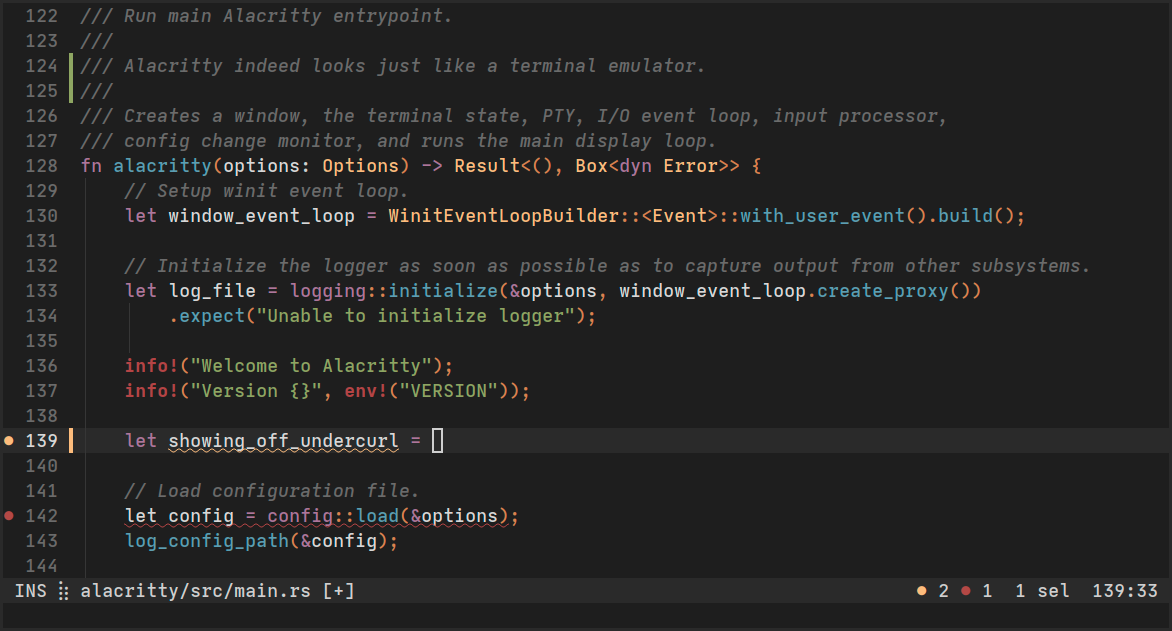
Begrijpen van Terminal Emulators
Een terminal emulator is een programma dat een video terminal simuleert binnen uw grafische gebruikersinterface, waarmee u kunt interacteren met de shell. Hoewel de termen “terminal” en “shell” vaak met elkaar worden aangeduid, is de terminal het interface, terwijl de shell (zoals Bash of Zsh) de opdrachtregelinterpreter is die erin draait. Als u intensief werkt met Bash, zou u onze Bash Cheat Sheet mogelijk nuttig vinden voor snelle opdrachtverwijzingen.
Moderne terminal emulators zijn verre van eenvoudige tekstweergave gegroeid. Ze bieden nu functies zoals GPU-acceleratie, ligatuurondersteuning, echte kleurweergave, gesplitste vensters, tabs, uitgebreide aanpassingen en veel meer. De keuze van terminal emulator kan alles beïnvloeden vanaf het renderingsnelheid tot uw algemene werkstroomorganisatie.
Traditionele Terminal Emulators
GNOME Terminal
GNOME Terminal is de standaard terminal emulator voor GNOME-desktopomgevingen, waardoor het één van de meest gebruikte terminals is in het Linux-ecosysteem. Het biedt een evenwichtige set functies zonder overweldigende complexiteit.
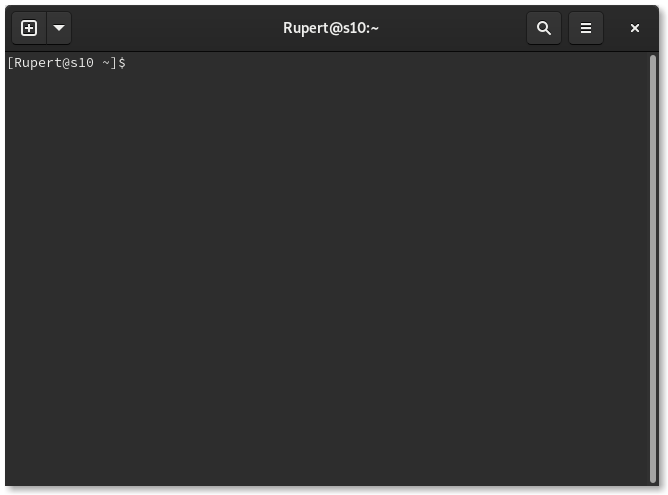
Belangrijke functies:
- Ondersteuning voor meerdere tabs
- Profielbeheer voor verschillende gebruiksscenario’s
- Transparante achtergronden en kleurschema’s
- VTE-gebaseerd (Virtual Terminal Emulator bibliotheek)
- Goede toegankelijkheidssupport
- Integratie met GNOME-desktop
Beste voor: Ubuntu, Fedora en andere GNOME-gebaseerde distributiegebruikers die een betrouwbare, goed geïntegreerde terminal willen zonder extra instellingen.
Konsole
Konsole is KDE’s terminal emulator, waarmee het diepe integratie biedt met het Plasma-desktopomgeving. Het is functierijk en biedt uitstekende aanpassingen via zijn grafische interface.
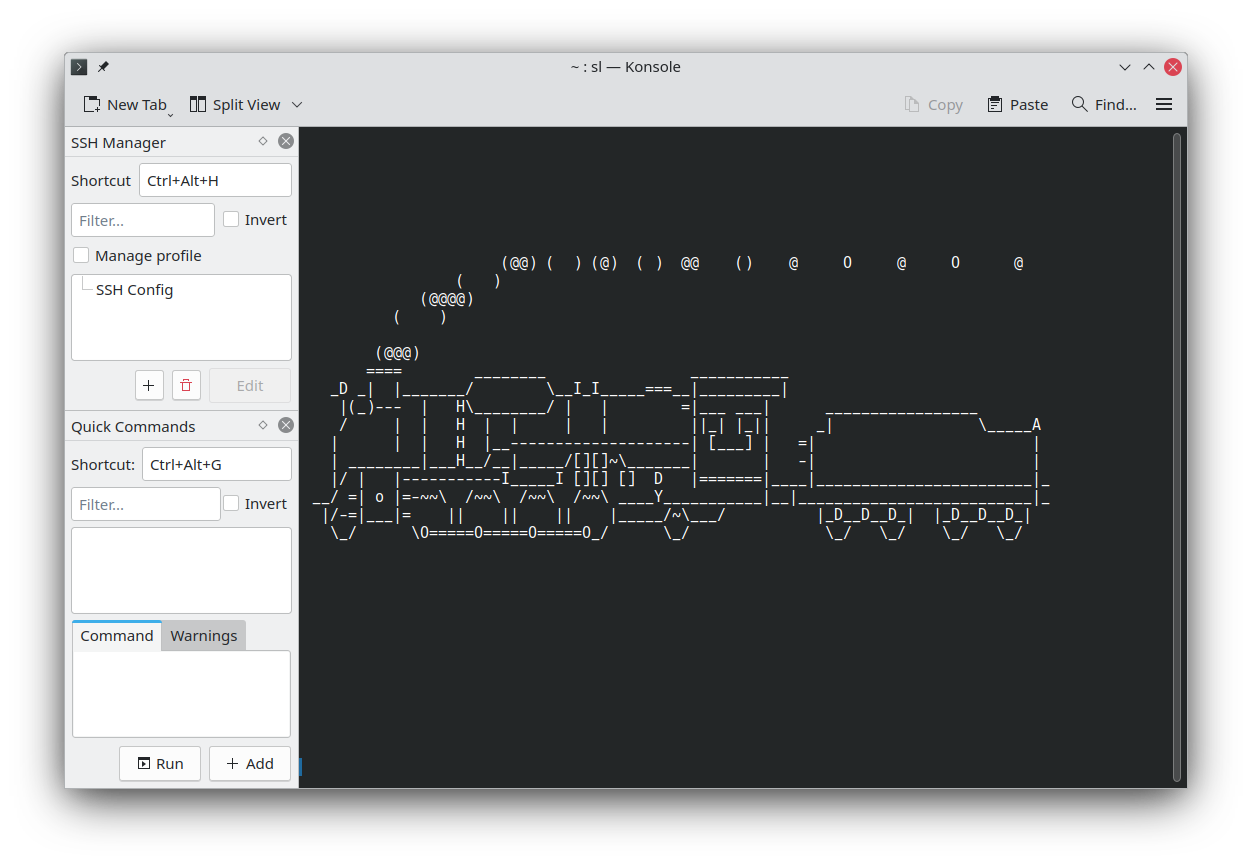
Belangrijke functies:
- Split view functionaliteit (horizontaal en verticaal)
- Uitgebreid profiel- en uiterlijk aanpassen
- Bladwijzerondersteuning voor mappen
- Monitor voor stilte/activiteit in terminals
- Export van uitvoer naar verschillende formaten
- Ingebouwde zoekfunctionaliteit
Beste voor: KDE Plasma-gebruikers en die voorkeur geven aan GUI-gebaseerde configuratie boven het bewerken van tekstbestanden.
xterm
De grootvader van terminal emulators, xterm is sinds 1984 beschikbaar. Hoewel het moderne functies mist, is het lichtgewicht, stabiel en beschikbaar op vrijwel elk Unix-achtig systeem.
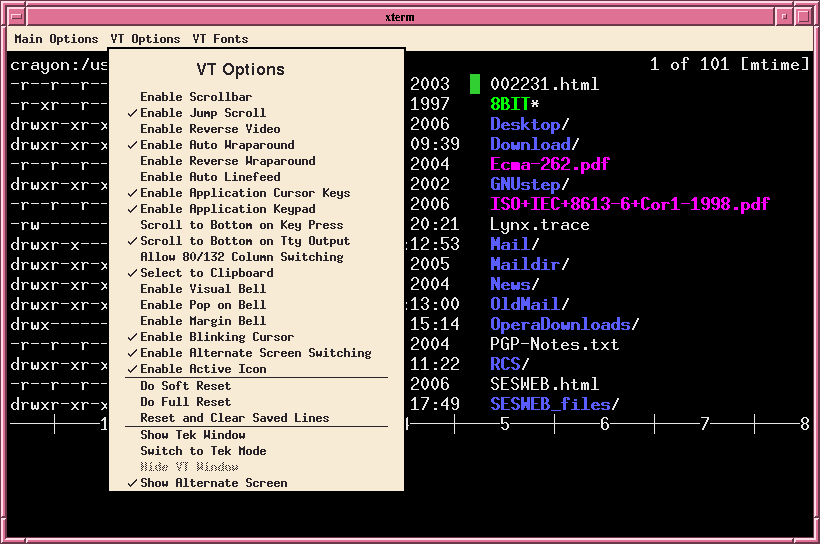
Belangrijke functies:
- Zeer lichtgewicht en snel
- Minimale bronverbruik
- Hoog compatibiliteit
- Tektronix 4014 grafiekondersteuning
Beste voor: Minimalistische systemen, ingebedde apparaten of gebruikers die maximale compatibiliteit en minimale overhead nodig hebben.
Moderne GPU-Accelerated Terminals
GPU-acceleratie stelt een paradigma verschuiving voor in de prestaties van terminal emulators. Door gebruik te maken van uw grafische kaart voor het renderen van tekst, kunnen deze terminals grote uitvoer, soepele scrollen en meerdere gelijktijdige sessies zonder vertraging verwerken.
Alacritty
Alacritty beschrijft zichzelf als de snelste terminal emulator die er is, en het levert daarop een belofte. Geschreven in Rust en met GPU-acceleratie via OpenGL, richt het zich volledig op prestaties en eenvoud.
Belangrijke functies:
- GPU-geaccelereerde rendering met OpenGL
- Cross-platform (Linux, macOS, Windows, BSD)
- Geen tabs of splits (per ontwerp - gebruik tmux in plaats daarvan)
- Configuratie via YAML-bestand
- Echte kleur en brede karaktersupport
- Uitstekende scrollbackprestaties
Configuratievoorbeeld:
# ~/.config/alacritty/alacritty.yml
window:
  padding:
    x: 10
    y: 10
  opacity: 0.95

font:
  normal:
    family: JetBrains Mono
  size: 12.0

colors:
  primary:
    background: '0x1e1e1e'
    foreground: '0xd4d4d4'
Beste voor: Gebruikers die prestaties boven alles waarderen en comfortabel zijn met het gebruik van tmux of andere multiplexers voor vensterbeheer. Alacritty’s GPU-geaccelereerde rendering maakt het vooral efficiënt wanneer u GPU-prestaties moet monitoren met gespecialiseerde Linux-toepassingen.
Kitty
Kitty is een functierijke, GPU-geaccelereerde terminal emulator geschreven in C en Python. Het biedt een uitstekend evenwicht tussen prestaties en functionaliteit, met veel ingebouwde functies die Alacritty bewust overslaat.
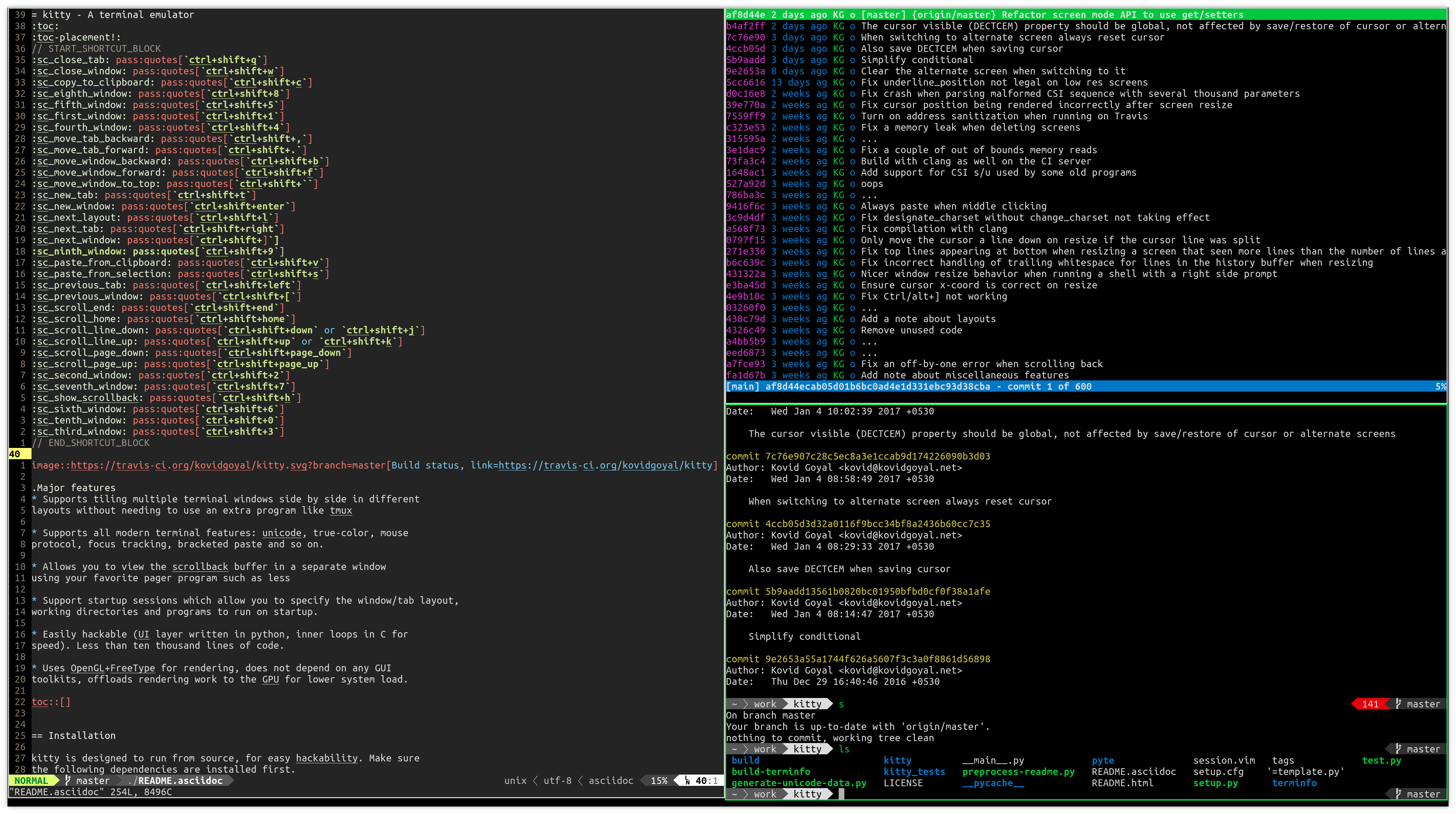
Belangrijke functies:
- GPU-acceleratie met OpenGL
- Ingebouwde tabs en vensterverdeling
- Ligatuurondersteuning voor programmeertypen
- Afbeeldingsweergaveprotocol voor het bekijken van afbeeldingen in de terminal
- Uitgebreide toetsbediening
- Afstandbeheer via command-line interface
- Sessiebeheer en lay-outduurzaamheid
Configuratievoorbeeld:
# ~/.config/kitty/kitty.conf
font_family      JetBrains Mono
font_size        12.0

background_opacity 0.95
window_padding_width 10

# Tabs
tab_bar_style powerline
tab_powerline_style round

# Splits
map ctrl+shift+- split_window horizontal
map ctrl+shift+\ split_window vertical
Beste voor: Gebruikers die GPU-geaccelereerde prestaties willen met ingebouwde vensterbeheerfuncties, ontwikkelaars die van ligatuur- en afbeeldingsweergave profiteren, en die een uitgebreid alles-in-één-oplossing voorkeuren.
WezTerm
WezTerm is een nieuwere entry in de GPU-geaccelereerde terminalruimte, geschreven in Rust. Het biedt uitgebreide aanpassingen via Lua-scripting en streeft naar een batterij-inbegrepen ervaring.
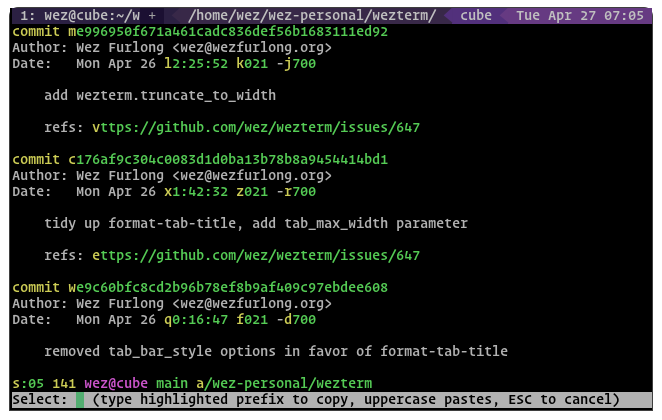
Belangrijke functies:
- GPU-acceleratie met meerdere backendopties
- Ingebouwde multiplexer (tabs, panes, windows)
- Lua-gebaseerde configuratie voor geavanceerde aanpassingen
- Native SSH-clientintegratie
- Hyperlinkondersteuning (klikbare URL’s)
- Uitgebreide Unicode- en emoji-ondersteuning
- Cross-platform met consistente gedrag
Configuratievoorbeeld:
-- ~/.config/wezterm/wezterm.lua
local wezterm = require 'wezterm'

return {
  font = wezterm.font('JetBrains Mono'),
  font_size = 12.0,
  color_scheme = 'Dracula',

  window_background_opacity = 0.95,

  keys = {
    {key="n", mods="SHIFT|CTRL", action="ToggleFullScreen"},
    {key="-", mods="CTRL", action=wezterm.action{SplitVertical={domain="CurrentPaneDomain"}}},
  },
}
Beste voor: Powergebruikers die maximale flexibiliteit willen via Lua-scripting, die vaak SSH inzetten om externe systemen te beheren, en gebruikers die een moderne terminal met uitstekende documentatie willen.
Terminals gespecialiseerd voor tiling
Tilix
Vroeger bekend als Terminix, Tilix is ontworpen voor tiling terminalvensters. Het stelt u in staat om meerdere terminalsessies in een roosterlayout binnen één venster te arrangeren.
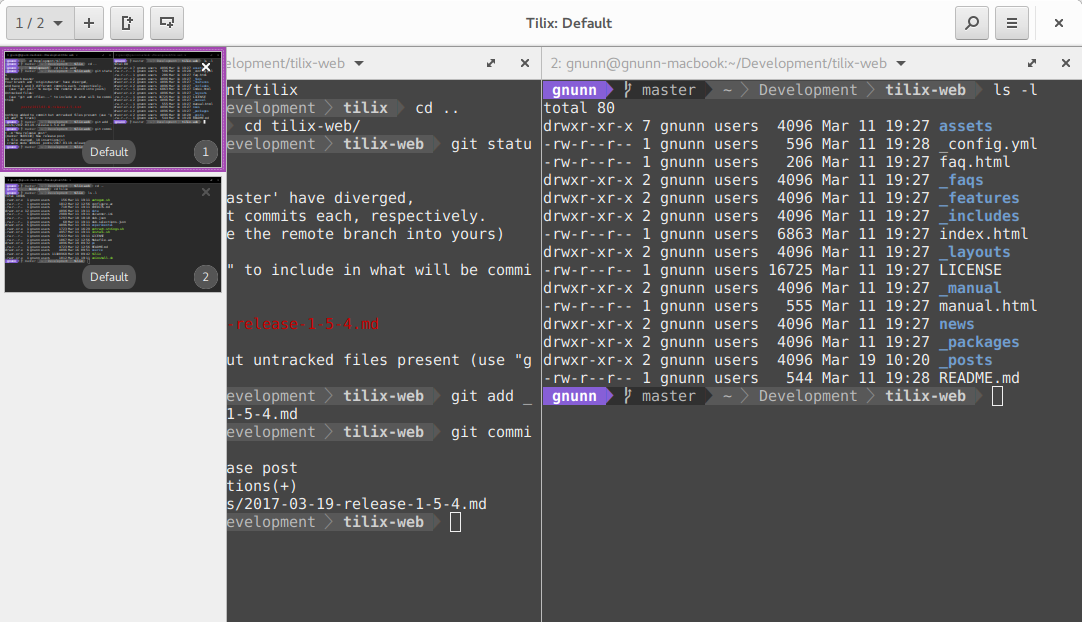
Belangrijke functies:
- Geavanceerde tilingfunctionaliteit
- Aangepaste layouts die kunnen worden opgeslagen
- Drag and drop terminalherordenen
- Quake-stijl dropdownmodus
- VTE-gebaseerd met goede compatibiliteit
Beste voor: Gebruikers die regelmatig met meerdere terminalsessies tegelijk werken en visuele organisatie voorkeuren boven terminalmultiplexers zoals tmux. Voor geautomatiseerde opstartconfiguraties, zie hoe terminalvensters in Linux opgevouwen kunnen worden gestart.
Terminator
Terminator is een andere terminal die zich richt op het bieden van meerdere terminals in één venster via splitsen en tabs. Het is zeer aanpasbaar en ondersteunt lay-outs.
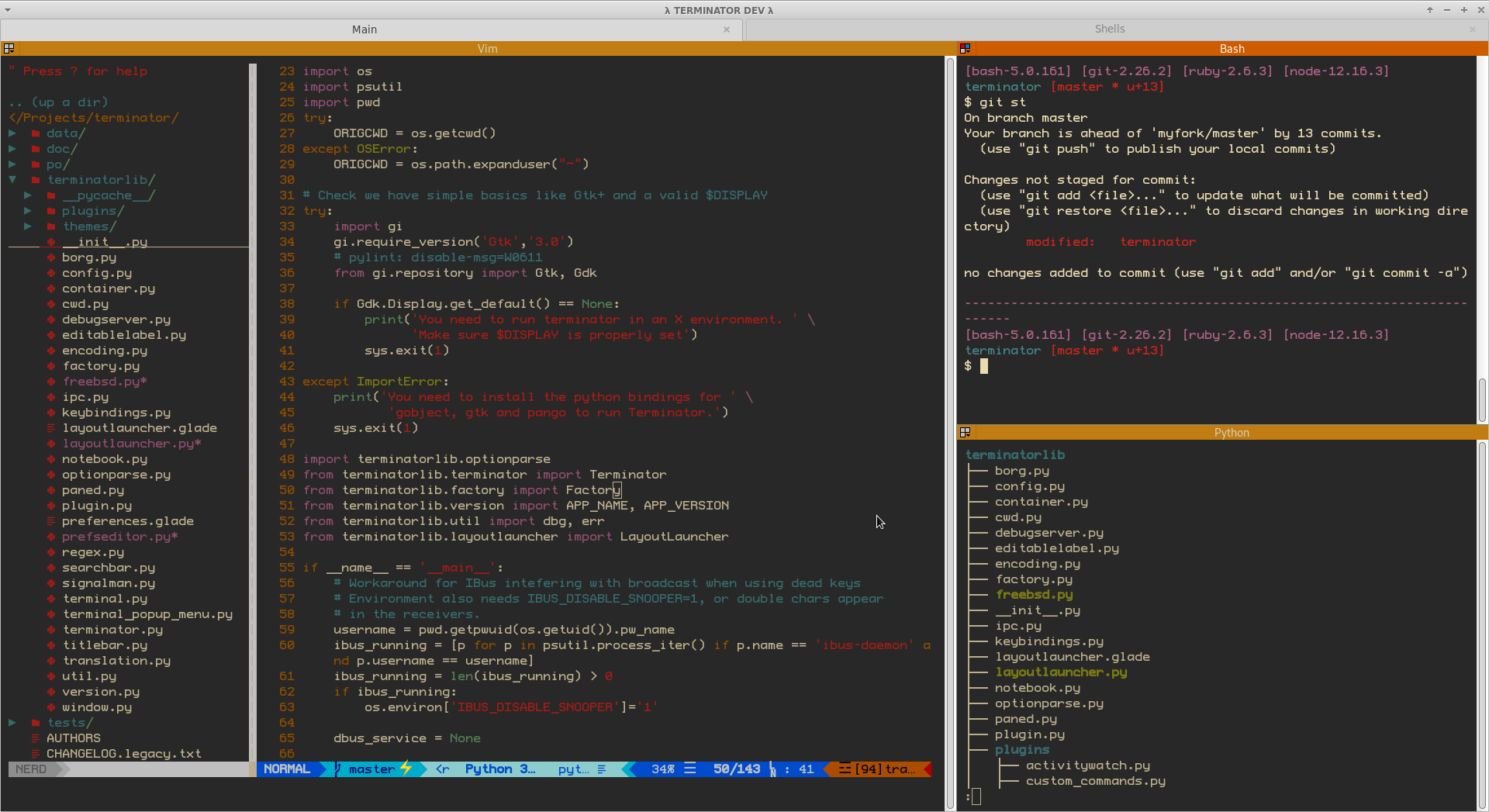
Belangrijke functies:
- Flexibel splitsen (horizontaal en verticaal)
- Groeperen en uitzenden naar meerdere terminals
- Aangepaste lay-outs
- Pluginondersteuning
- Drag and drop herordenen
Beste voor: Systeembeheerders die meerdere servers beheren of ontwikkelaars die meerdere processen uitvoeren en een visuele aanpak voor terminalorganisatie willen.
Prestatieoverwegingen
Bij het vergelijken van terminal emulatorprestaties spelen verschillende factoren een rol. GPU-geaccelereerde terminals zoals Alacritty, Kitty en WezTerm presteren aanzienlijk beter dan traditionele terminals bij het verwerken van:
- Grote uitvoerdumps (logbestanden, bouwuitvoer)
- Snel scrollen
- Meerdere gelijktijdige terminalsessies
- Hoge resolutiedisplays
Traditionele terminals zoals GNOME Terminal en Konsole kunnen vertraging ondervinden bij het verwerken van grote uitvoer of bij het tegelijkertijd uitvoeren van veel instanties. Echter, voor typische dagelijks gebruik, is het prestatieverschil mogelijk niet merkbaar.
Het voordeel van GPU-acceleratie wordt vooral duidelijk bij het werken met ontwikkelingswerkstromen die veel terminaluitvoer genereren of bij het gebruiken van terminals op systemen met een speciale grafische kaart.
Configuratie en aanpassing
De aanpak voor aanpassing varieert aanzienlijk tussen terminal emulators:
Bestandsgebaseerde configuratie (Alacritty, Kitty, WezTerm): Deze terminals gebruiken configuratiebestanden (YAML, conf of Lua), waardoor versiebeheer en gemakkelijke back-up mogelijk zijn. Deze aanpak vereist het leren van de configuratiesyntaxis, maar biedt programmeerbare aanpassing.
GUI-gebaseerde configuratie (GNOME Terminal, Konsole): Deze bieden grafische interfaces voor aanpassing, waardoor ze toegankelijker zijn voor nieuwe gebruikers, maar moeilijker te versiebeheren of configureren.
Hybride aanpak (Tilix): Biedt zowel GUI-configuratie als de mogelijkheid om instellingen te exporteren/importeren.
De meeste moderne terminals ondersteunen vergelijkbare aanpassingsopties, waaronder lettertypen, kleurschema’s, transparantie, padding en toetscombinaties. De verschillen liggen vooral in hoe u deze instellingen toegankelijk en aanpast.
Integratie met desktopomgevingen
De integratie van terminal emulators met uw desktopomgeving beïnvloedt de totale gebruikerservaring. Bij het werken met verschillende Linuxinstallaties en -configuraties, wordt deze integratie belangrijk.
GNOME Terminal integreert naadloos met GNOME, erft systeemthema’s en respecteert desktopinstellingen. Op dezelfde manier biedt Konsole een nauwe integratie met KDE Plasma.
GPU-geaccelereerde terminals zoals Alacritty, Kitty en WezTerm zijn desktop-agnostisch, waardoor ze een consistente gedrag bieden over verschillende omgevingen, maar mogelijk meer manuele configuratie vereisen om overeen te komen met uw systeemthema.
Uw Terminal Emulator Kiezen
Uw ideale terminal emulator hangt af van uw specifieke behoeften:
Voor Maximale Prestaties: Kies Alacritty of Kitty. Beide bieden uitstekende snelheid via GPU-acceleratie. Alacritty is eenvoudiger en richt zich volledig op terminal-emulatie, terwijl Kitty ingebouwde functies biedt voor vensterbeheer.
Voor een Uitgebreide Erfaring: WezTerm of Kitty bieden uitgebreide functies, waaronder tabs, splits en uitgebreide aanpassingen, terwijl ze goede prestaties behouden.
Voor Tiling Werkstromen: Tilix of Terminator specialiseren zich in visuele tilebeheer, ideaal voor gebruikers die voorkeur geven aan GUI-gebaseerde vensterarrangement boven terminalmultiplexers.
Voor Desktop Integratie: Staan bij de standaardterminal van uw desktop (GNOME Terminal voor GNOME, Konsole voor KDE) voor naadloze integratie en bekende configuratieinterfaces.
Voor Scripting en Automatisering: WezTerm’s Lua-configuratie biedt de krachtigste scriptingfunctionaliteiten, terwijl Kitty afstandbeheer biedt via command-line interface. Dit is vooral handig als u netwerkinstellingen op afstand moet configureren op Ubuntu-servers.
Terminal Multiplexers: Een Alternatieve Aanpak
Het is waard om op te merken dat terminal multiplexers zoals tmux en GNU Screen een alternatief bieden voor ingebouwde vensterverdeling en tabs. Deze tools draaien binnen elke terminal emulator en bieden sessiebeheer, loskoppelbare sessies en hun eigen splitsfunctionaliteit.
Veel gebruikers, vooral die Alacritty gebruiken, prefereren het combineren van een snelle, eenvoudige terminal emulator met tmux in plaats van te vertrouwen op ingebouwde terminalfunctionaliteiten. Deze aanpak biedt:
- Sessiecontinuïteit bij SSH-verbindingen
- Mogelijkheid om sessies los te koppelen en opnieuw aan te koppelen
- Consistente werkstroom over verschillende systemen
- Krachtige scripting en automatisering
Het combineren van een snelle terminal en tmux kan uw ontwikkelingswerkstroom aanzienlijk verbeteren, vooral als u uw bashprompt moet aanpassen om git-branch en statusinformatie weer te geven.
Installatie en Aan de slag gaan
De meeste terminal emulators zijn beschikbaar in standaard Linux-repositories. Als u Ubuntu 24.04 installeert of Linux Mint opnieuw installeert, kunt u meerdere terminal emulators installeren om te experimenteren:
# Ubuntu/Debian
sudo apt install alacritty kitty tilix terminator

# Fedora
sudo dnf install alacritty kitty tilix terminator

# Arch
sudo pacman -S alacritty kitty tilix terminator
WezTerm vereist meestal het toevoegen van een repository of het downloaden vanaf GitHub-releases:
# Ubuntu/Debian - repository toevoegen
curl -fsSL https://apt.fury.io/wez/gpg.key | sudo gpg --yes --dearmor -o /usr/share/keyrings/wezterm-fury.gpg
echo 'deb [signed-by=/usr/share/keyrings/wezterm-fury.gpg] https://apt.fury.io/wez/ * *' | sudo tee /etc/apt/sources.list.d/wezterm.list
sudo apt update
sudo apt install wezterm
Na installatie, configureer uw terminal door zijn configuratiebestand (meestal in ~/.config/terminal-name/) te bewerken of via zijn GUI-instellingen.
Conclusie
Het Linux-terminal emulatorlandschap biedt opties voor elk gebruiksscenario en voorkeur. Traditionele terminals zoals GNOME Terminal en Konsole blijven uitstekende keuzes voor de meeste gebruikers, met betrouwbaarheid en desktopintegratie. GPU-geaccelereerde alternatieven zoals Alacritty, Kitty en WezTerm vertegenwoordigen de toekomst van terminal-emulatie, met uitzonderlijke prestaties voor intensieve werkstromen.
Voor systeembeheerders die meerdere servers beheren of ontwikkelaars met complexe werkstromen, bieden gespecialiseerde tilingterminals zoals Tilix visuele organisatietools. Tegelijkertijd kunnen minimalistische gebruikers Alacritty’s gerichte aanpak waarderen, gecombineerd met tmux voor sessiebeheer.
De beste terminal emulator is uiteindelijk de die bij uw werkstroom en voorkeuren past. De meeste zijn gratis en open source, dus het experimenteren met verschillende opties kost niets behalve tijd. Start met de standaard van uw distributie, en als u prestatieproblemen ondervindt of specifieke functies zoekt, verkennen de alternatieven die in deze gids worden besproken.
Gerelateerde artikelen
- Bash Cheat Sheet
- Git-branch & status in Bashprompt tonen
- Hoe terminalvensters in Linux Mint en Ubuntu opgevouwen kunnen worden gestart
- Hoe Ubuntu 24.04 installeren & nuttige tools
- GPU-monitoringtoepassingen in Linux / Ubuntu
- Hoe een statisch IP-adres in Ubuntu Server aan te passen
- Linux Mint opnieuw installeren
