
Hur man konfigurerar skrivbordsstartare på Ubuntu 24 med standardikoner
.desktop-lanschare på Ubuntu 24 – Ikoner, Exec, platser
Skrivbordslanschare på Ubuntu 24 (och de flesta Linux-skrivbord) definieras av .desktop-filer: små, textbaserade konfigurationsfiler som beskriver ett program eller länk.
När du vet var du ska lägga dem och vilka nycklar du ska ange, till exempel Icon= och Exec= kan du lägga till anpassade lanschare på ditt Skrivbord eller i programmenyn. Den här guiden täcker hur du konfigurerar dem och var du hittar standardikoner på Ubuntu för fältet Icon=.
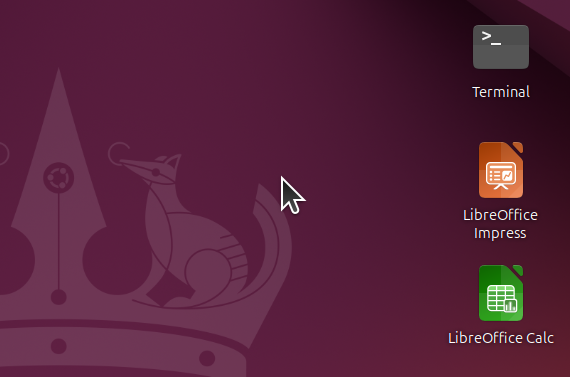
Vad är en .desktop-fil?
En .desktop-fil är en freedesktop.org Desktop Entry: en UTF-8-textfil med tillägget .desktop. Den har en grupp [Desktop Entry] och nyckel-värde-par. Tre typer definieras: Application (starta ett program), Link (öppna en URL), och Directory (mapp i menyer). För lanschare bryr du dig om Application och eventuellt Link.
Formatet används av GNOME (standard på Ubuntu), KDE, XFCE och andra. Systemviktiga poster finns vanligtvis i /usr/share/applications/; för Ubuntu-pakethantering och installationer visas nya .desktop-filer i programmenyn. Användardefinierade lanschare hör till ~/.local/share/applications/ (meny) eller ~/Skrivbord så att de visas som ikoner på skrivbordet.
Var ska lanschare-filer läggas
| Plats | Syfte |
|---|---|
| ~/Skrivbord | Ikoner på skrivbordet (när din session använder detta som XDG_DESKTOP_DIR) |
| ~/.local/share/applications/ | Användarprogrammenyposter (överstyr systemposter med samma namn) |
| /usr/share/applications/ | Systemviktiga menyposter (hanteras av paket; undvik manuell redigering) |
För att få en lanschare på skrivbordet på Ubuntu 24, lägg .desktop-filen i ~/Skrivbord. För att få den endast i programmenyn, lägg den i ~/.local/share/applications/. Du kan använda samma fil i båda platserna (t.ex. kopiera eller skapa en länk) om du vill ha den i menyn och på skrivbordet.
Minsta innehåll för en lanschare
För en Application-lanschare behöver du:
- Type=Application
- Name= - etikett som visas i menyer och under ikonen
- Exec= - kommando att köra (programets sökväg eller namn i
PATH)
Valfritt men användbart: Icon=, Comment= (verktygstips), Terminal= (köra i terminal), Path= (arbetskatalog), TryExec= (kontrollera om programmet är installerat). Alla nycklar är skiftlägeskänsliga.
Exempel på minimal lanschare:
[Desktop Entry]
Type=Application
Name=Min Skript
Exec=/home/user/bin/my-script.sh
Spara som t.ex. ~/Skrivbord/my-script.desktop. På vissa skrivbord måste du markera den som körbar: chmod +x ~/Skrivbord/my-script.desktop.
Nyckeln Icon=
Icon= kan vara:
- Tematikonsnamn (ingen sökväg) - t.ex.
Icon=utilities-terminalellerIcon=firefox. Skrivbordet söker efter ikonen i det aktiva temat under/usr/share/icons/(t.ex. Yaru, Adwaita, hicolor). Detta är den föredragna alternativet när en lämplig ikon finns i standardikonsamlingen. - Absolut sökväg - t.ex.
Icon=/usr/share/pixmaps/ubuntu-logo.svgellerIcon=/home/user/.local/share/icons/myapp.png. Använd för anpassade ikoner (PNG, SVG eller XPM).
Om ikonen saknas, går skrivbordet tillbaka till en standard; lanscharen körs ändå om Exec= är korrekt.
Nyckeln Exec= och variabler
Exec= innehåller kommandot att köra. Du kan skicka argument och använda variabler som definierats:
| Variabel | Betydelse |
|---|---|
%f |
En enda filväg (t.ex. en vald fil) |
%F |
Flera filvägar |
%u |
En enda URL |
%U |
Flera URLs |
%i |
Ikonsnamn från .desktop-filen (t.ex. för startnotifiering) |
%c |
Lokaliserat namn |
%k |
Sökväg till .desktop-filen |
Exempel: Exec=myeditor %f öppnar den valda filen i myeditor. För en enkel lanschare utan fil/URL-argument räcker ett enkelt kommando: Exec=firefox eller Exec=/usr/bin/gnome-terminal.
Om programmet måste köras i en terminal (t.ex. ett skript som behöver en TTY), ställ in Terminal=true och använd Exec= med kommandot: Exec=/home/user/scripts/backup.sh.
Nycklar värd att använda
- Comment= - Kort beskrivning; ofta visas som verktygstips.
- GenericName= - Generisk typ av program (t.ex. “Webbläsare”).
- Categories= - Menykategorier (endast relevant för poster i
applications/); se Desktop Meny Specification. - TryExec= - Sökväg till körbar fil; om den saknas eller inte är körbar kan posten döljas från menyer (nyttigt för valfria program).
- Path= - Arbetskatalog för programmet.
- StartupNotify= / StartupWMClass= - För bättre uppförande i uppgiftsfält/lanschare när programmet startar.
Exempel: anpassad skriptlanschare på Skrivbordet
[Desktop Entry]
Type=Application
Name=Daglig säkerhetskopiering
Comment=Kör säkerhetskopia
Exec=/home/user/scripts/daily-backup.sh
Icon=utilities-terminal
Terminal=true
Path=/home/user
Spara som ~/Skrivbord/daily-backup.desktop, kör chmod +x ~/Skrivbord/daily-backup.desktop om ditt skrivbord kräver det, och ikonen bör visas på skrivbordet. Dubbelklicka för att köra skriptet i en terminal.
Exempel: länkskript på skrivbordet
För en lanschare som öppnar en URL, använd Type=Link och URL=:
[Desktop Entry]
Type=Link
Name=Projektwiki
Comment=Öppna projektwiki i webbläsare
URL=https://wiki.example.com/project
Icon=web-browser
Samma regler gäller för Name och Icon; skrivbordet kommer att öppna URL med standardwebbläsaren eller hanteraren.
Felsökning
- Lanscharen körs inte - Kontrollera Exec= (full sökväg eller kommando i
PATH). För skript, se till att de är körbara och att Terminal=true om de behöver en terminal. Kontrollera din Ubuntu-version och skrivbord (GNOME vs KDE) kan hjälpa när beteendet skiljer sig. - Felaktig eller saknad ikon - Använd ett känt tematikonsnamn (t.ex. från
/usr/share/icons/Yaru/eller standardikoner) eller en absolut sökväg till en giltig bildfil. - Inte synlig på skrivbordet - Bekräfta att filen är i
~/Skrivbord, har tillägget.desktopoch (på vissa konfigurationer) är körbar. För skillnader i filhanterare (Nautilus vs Nemo, osv.), hanteras .desktop-filer i~/Skrivbordvanligtvis likadant. - Inte i programmenyn - Lägg filen i
~/.local/share/applications/. Om en systempost med samma filnamn finns, tar användarfilen företräde. Du kan installera och hantera paket för att lägga till eller ta bort system .desktop-filer.
Efter att ha redigerat .desktop-filer kan menyns cache behöva uppdateras; att logga ut och in eller köra update-desktop-database (om tillgängligt) kan tillämpa ändringarna.
Några användbara länkar
- Kontrollera Linux Ubuntu Version
- Kontextmeny i filhanterare för Ubuntu 24.04 - Nautilus vs Nemo vs Dolphin vs Caja
- Hur man installerar Ubuntu 24.04 & användbara verktyg
- GPU övervakningsprogram i Linux / Ubuntu
- Kubuntu vs KDE Neon: En teknisk djupdykning
- Ubuntu tangentbordssnabbtangent: En liten snabbguide
- Ubuntu pakethantering: APT och dpkg snabbguide
- Hur man ändrar en statisk IP-adress i Ubuntu Server
