
De bästa Linux-terminal-emulatorerna: Jämförelse 2026
Välj rätt terminal för din Linux-arbetsflöde
En av de viktigaste verktygen för Linux-användare är terminalsimulatorer.
För alla uppgifter – hantering av servrar, skrivning av kod eller utförande av systemunderhåll, kan valet av rätt terminal påverka produktiviteten och effektiviteten i arbetsflödet mycket.
Förstå Terminalsimulatorer
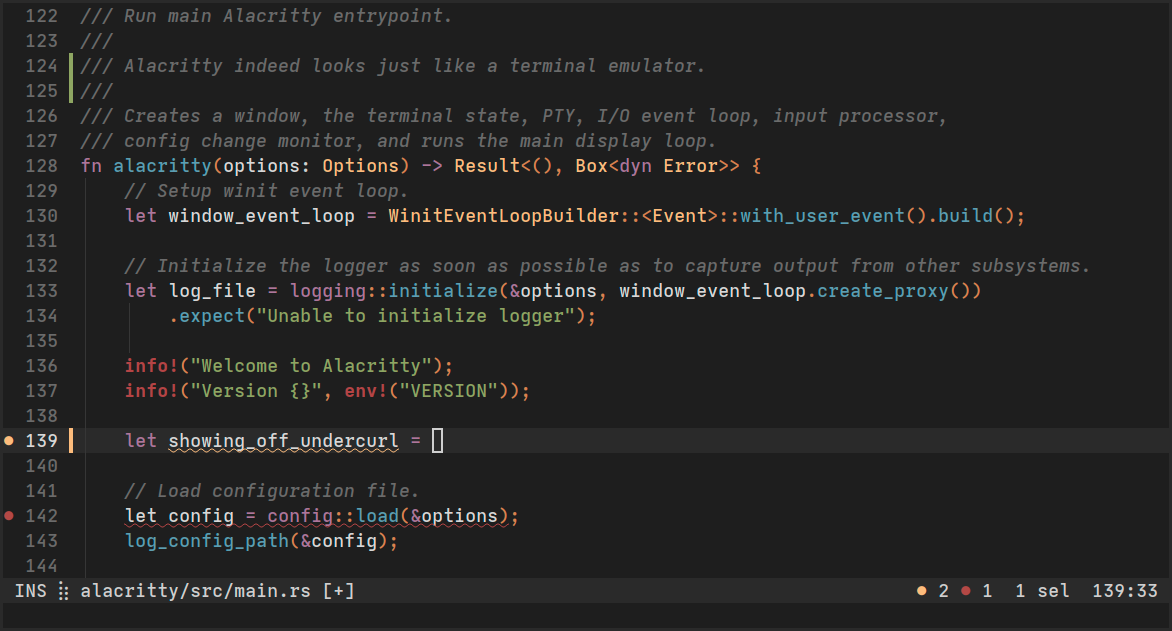
En terminalsimulator är ett program som efterliknar en videoterminal inom din grafiska användargränssnitt, vilket möjliggör interaktion med shellen. Även om termen “terminal” och “shell” ofta används bytta, är terminalen gränssnittet, medan shellen (som Bash eller Zsh) är kommandoradens tolk som kör inuti. Om du arbetar mycket med Bash, kan vår Bash-kortguide vara till hjälp för snabba kommandoreferenser.
Moderna terminalsimulatorer har utvecklats långt bortom enkel textvisning. De erbjuder nu funktioner som GPU-åtkomst, stöd för ligaturer, riktigt färgvisning, delade fönster, flikar, omfattande anpassning och mycket mer. Valet av terminalsimulator kan påverka allt från renderingshastighet till hur du organiserar ditt arbetsflöde.
Traditionella Terminalsimulatorer
GNOME Terminal
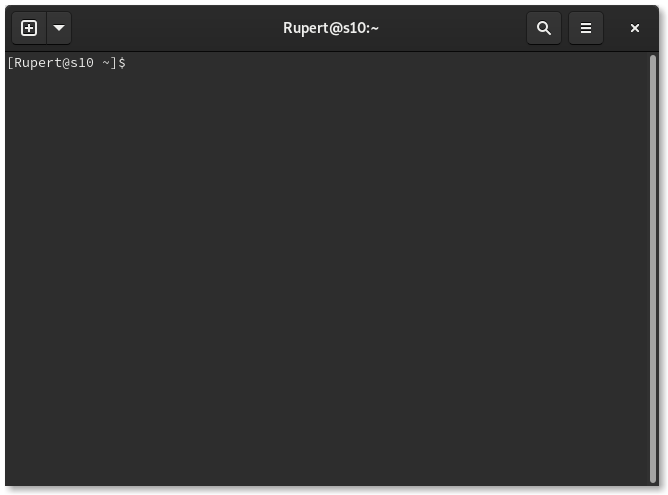
GNOME Terminal är standardterminalsimulatorn för GNOME-skrivbordsmiljöer, vilket gör den till en av de mest använda terminalerna i Linux-ekosystemet. Den erbjuder ett balanserat antal funktioner utan överdrivet komplexitet.
Viktiga funktioner:
- Stöd för flera flikar
- Profilhantering för olika användningsfall
- Transparenta bakgrunder och färgscheman
- VTE-baserad (Virtual Terminal Emulator-bibliotek)
- Bra tillgänglighetsstöd
- Integration med GNOME-skrivbord
Bäst för: Användare av Ubuntu, Fedora och andra GNOME-baserade distributioner som vill ha en pålitlig, väl integrerad terminal utan ytterligare konfiguration.
Konsole
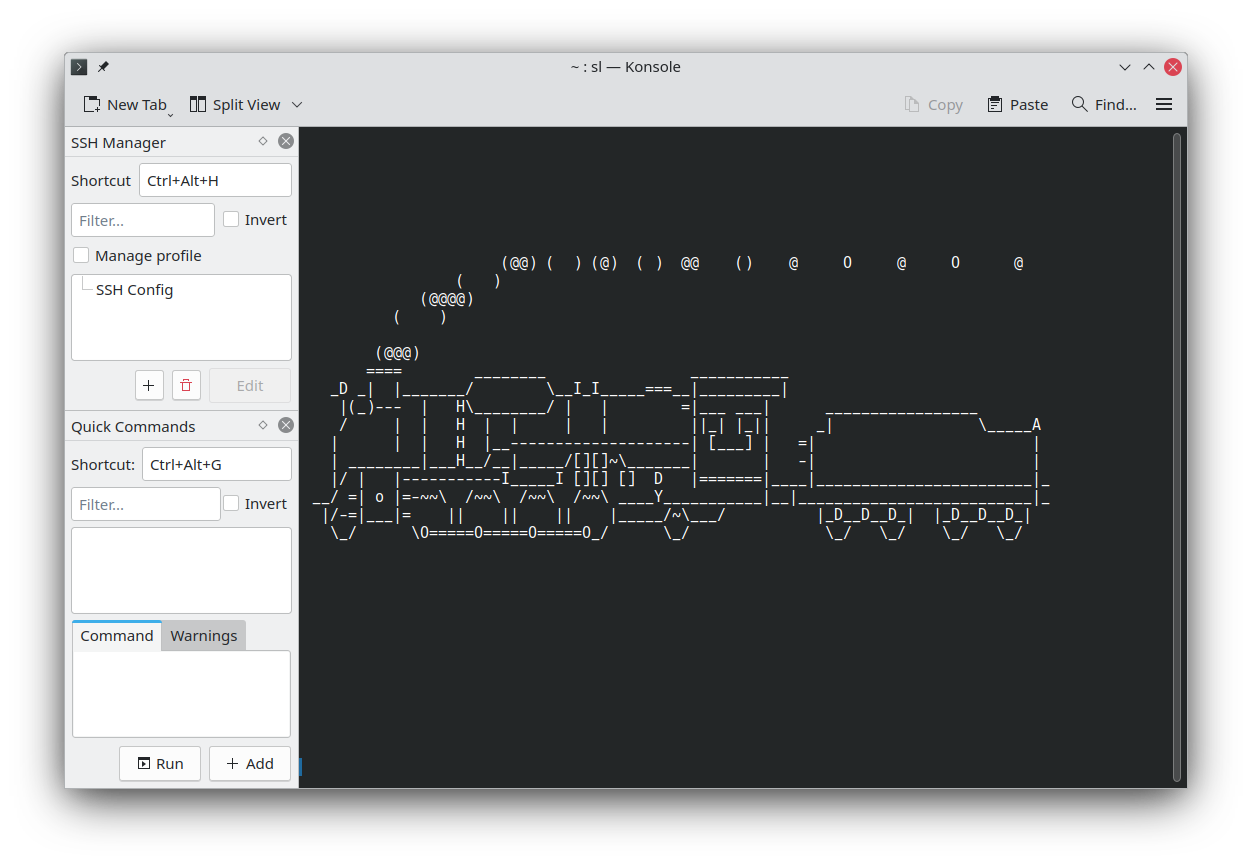
Konsole är KDE:s terminalsimulator, som erbjuder djup integration med Plasma-skrivbordsmiljön. Den är funktionstom och ger utmärkt anpassning via dess grafiska gränssnitt.
Viktiga funktioner:
- Splitview-funktion (horisontell och vertikal)
- Omfattande profil- och utseende-anpassning
- Bokmärke för kataloger
- Övervakning av tystnad/aktivitet i terminaler
- Export av utdata till olika format
- Inbyggd sökfunktion
Bäst för: KDE Plasma-användare och de som föredrar grafisk konfiguration över redigering av textfiler.
xterm
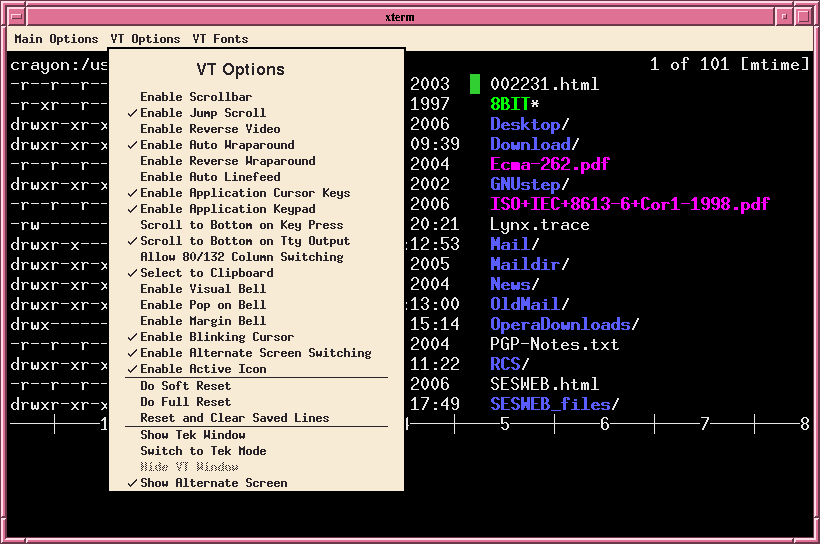
Förfader till terminalsimulatorer, xterm har funnits sedan 1984. Även om den saknar moderna funktioner, är den lättviktig, stabil och tillgänglig på nästan alla Unix-liknande system.
Viktiga funktioner:
- Extremt lättviktig och snabb
- Minimal resursanvändning
- Högre kompatibilitet
- Stöd för Tektronix 4014-grafik
Bäst för: Minimala system, inbäddade enheter eller användare som behöver maximal kompatibilitet och minimala överbelastning.
Moderna GPU-accellererade terminaler
GPU-accellerering representerar en paradigmshift i prestanda för terminalsimulatorer. Genom att använda din grafikkort för textrendering kan dessa terminaler hantera stora utdata, smidig scrollning och flera samtidiga sessioner utan fördröjning.
Alacritty
Alacritty kallar sig själv för den snabbaste terminalsimulatorn som finns, och det håller den på. Skrivet i Rust och med GPU-accellerering via OpenGL, fokuserar den endast på prestanda och enkelhet.
Viktiga funktioner:
- GPU-accellererad rendering med OpenGL
- Tvärvet (Linux, macOS, Windows, BSD)
- Inga flikar eller delningar (av design – använd tmux istället)
- Konfiguration via YAML-fil
- Riktigt färg och bred teckenstöd
- Utmärkt scrollback-prestanda
Konfigurationsexempel:
# ~/.config/alacritty/alacritty.yml
window:
  padding:
    x: 10
    y: 10
  opacity: 0.95

font:
  normal:
    family: JetBrains Mono
  size: 12.0

colors:
  primary:
    background: '0x1e1e1e'
    foreground: '0xd4d4d4'
Bäst för: Användare som prioriterar prestanda ovan allt och är bekväma med att använda tmux eller andra multiplexare för fönsterhantering. Alacrittys GPU-accellererade rendering gör den särskilt effektiv när du behöver övervaka GPU-prestanda med specialiserade Linux-program.
Kitty
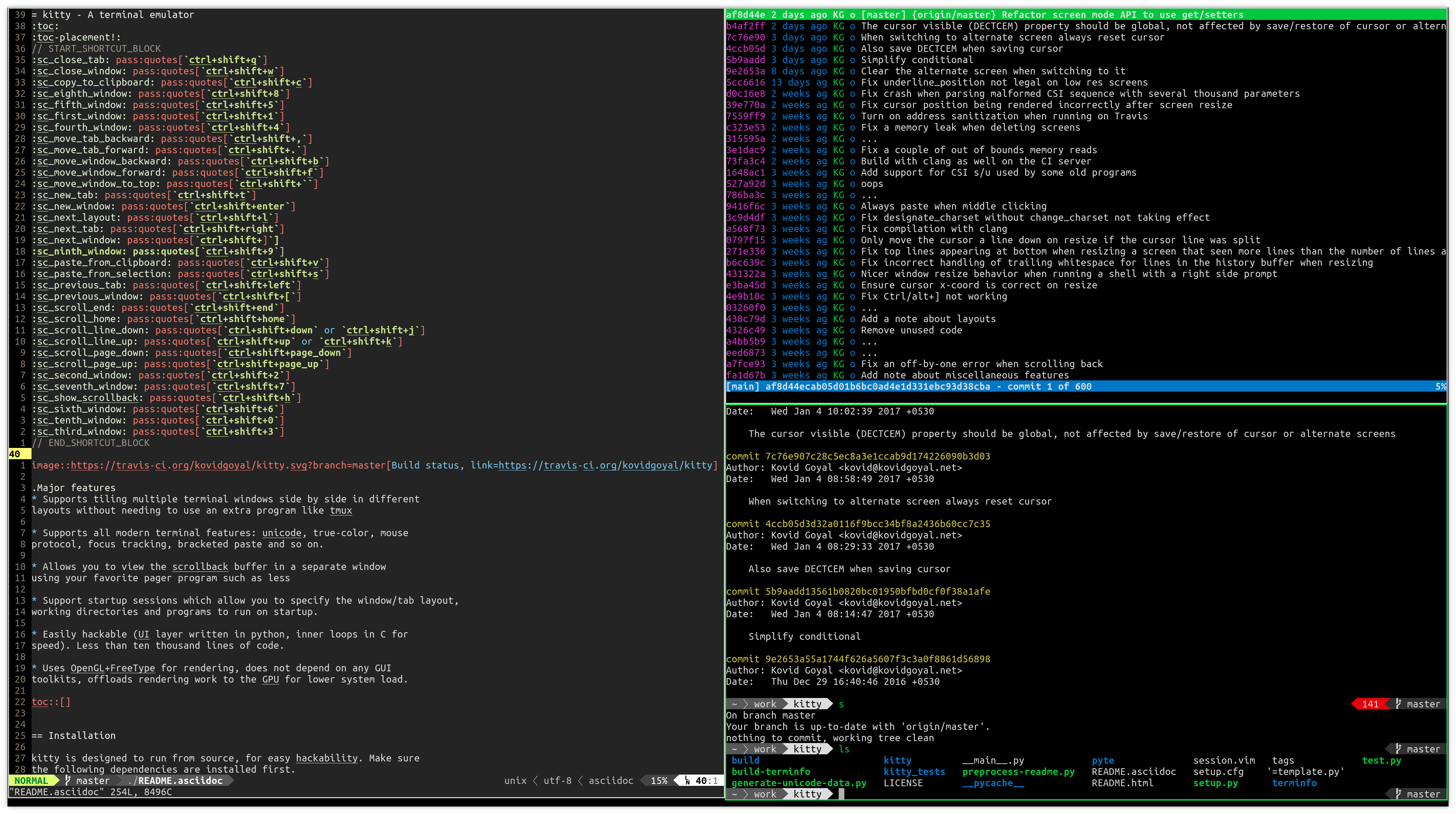
Kitty är en funktionstom, GPU-accellererad terminalsimulator skriven i C och Python. Den uppnår ett utmärkt balans mellan prestanda och funktioner, med många inbyggda funktioner som Alacritty medvetet utelämnar.
Viktiga funktioner:
- GPU-accellerering med OpenGL
- Inbyggda flikar och fönsterdelning
- Stöd för ligaturer i programmeringsfontar
- Bildvisningsprotokoll för att visa bilder i terminal
- Utomstående tangentbordskontroll
- Fjärrkontroll via kommandoradens gränssnitt
- Sessionshantering och layoutpåminnelser
Konfigurationsexempel:
# ~/.config/kitty/kitty.conf
font_family      JetBrains Mono
font_size        12.0

background_opacity 0.95
window_padding_width 10

# Flikar
tab_bar_style powerline
tab_powerline_style round

# Delningar
map ctrl+shift+- split_window horizontal
map ctrl+shift+\ split_window vertical
Bäst för: Användare som vill ha GPU-accellererad prestanda med inbyggda fönsterhanteringsfunktioner, utvecklare som fördelar sig av ligaturer och bildvisning, och de som föredrar en omfattande all-in-one-lösning.
WezTerm
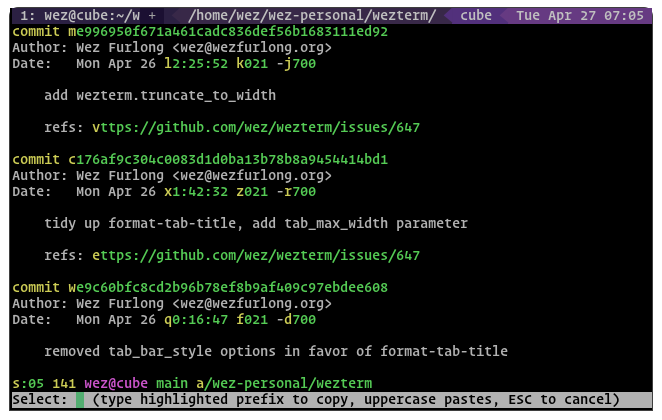
WezTerm är en nyare entré i GPU-accellererade terminalområdet, skriven i Rust. Den erbjuder omfattande anpassning via Lua-skript och syftar till att ge en batteriinkluderad upplevelse.
Viktiga funktioner:
- GPU-accellerering med flera backendalternativ
- Inbyggd multiplexer (flikar, delar, fönster)
- Lua-baserad konfiguration för avancerad anpassning
- Inbyggd SSH-klientintegration
- Hyperlänkstöd (klickbara URL:er)
- Omfattande Unicode- och emoji-stöd
- Tvärvet med konsekvent beteende
Konfigurationsexempel:
-- ~/.config/wezterm/wezterm.lua
local wezterm = require 'wezterm'

return {
  font = wezterm.font('JetBrains Mono'),
  font_size = 12.0,
  color_scheme = 'Dracula',

  window_background_opacity = 0.95,

  keys = {
    {key="n", mods="SHIFT|CTRL", action="ToggleFullScreen"},
    {key="-", mods="CTRL", action=wezterm.action{SplitVertical={domain="CurrentPaneDomain"}}},
  },
}
Bäst för: Avancerade användare som vill ha maximal flexibilitet genom Lua-skript, de som ofta SSH:a in i fjärrsystem, och användare som vill ha en modern terminal med utmärkt dokumentation.
Terminaler specialiserade för tiling
Tilix
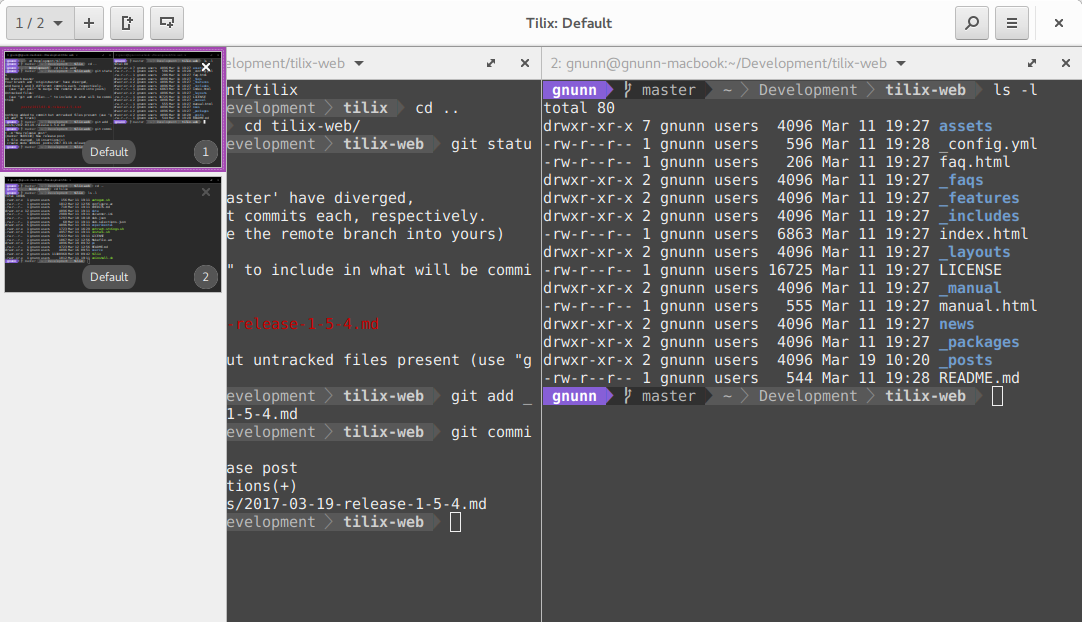
Förr kallad Terminix, Tilix är specifikt designad för tiling-termlägen. Den möjliggör att du kan organisera flera terminalsessioner i ett rutnät inom ett enda fönster.
Viktiga funktioner:
- Avancerad tiling-funktion
- Anpassningsbara layouter som kan sparas
- Drag och släpp omarrangering av terminaler
- Quake-stilad dropdown-läge
- VTE-baserad med god kompatibilitet
Bäst för: Användare som regelbundet arbetar med flera terminalsessioner samtidigt och föredrar visuell organisation över terminalmultiplexare som tmux. För automatiserade startkonfigurationer, se hur man startar terminalfönster i tiling i Linux.
Terminator
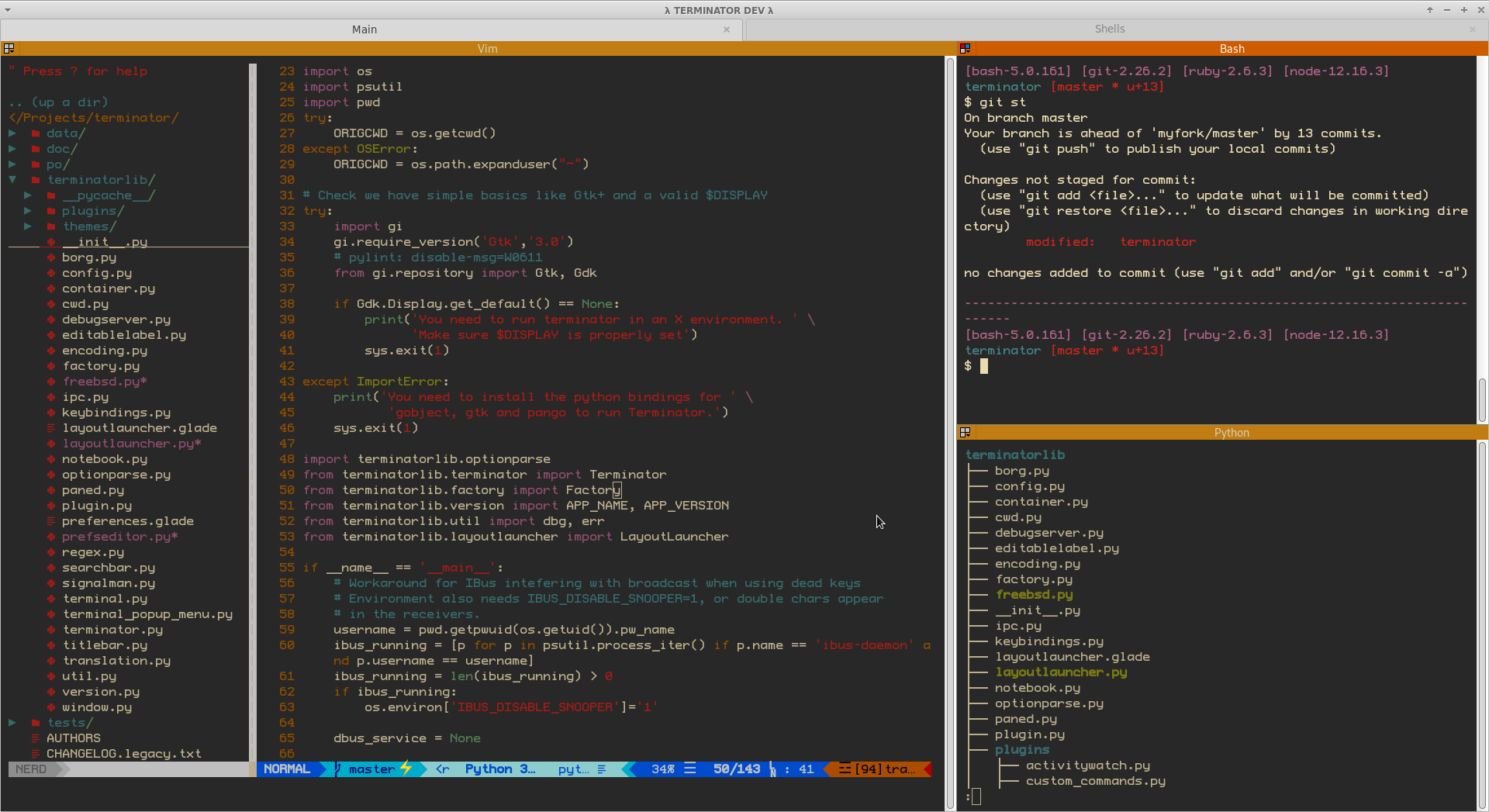
Terminator är en annan terminal som fokuserar på att erbjuda flera terminaler i ett enda fönster genom delning och flikning. Den är mycket anpassningsbar och stöder layouter.
Viktiga funktioner:
- Flexibel delning (horisontell och vertikal)
- Gruppering och sändning till flera terminaler
- Anpassningsbara layouter
- Pluginstöd
- Drag och släpp omarrangering
Bäst för: Systemadministratörer som hanterar flera servrar eller utvecklare som kör flera processer som vill ha en visuell metod för terminalorganisation.
Prestandaaspekter
När man jämför prestanda hos terminalsimulatorer kommer flera faktorer att spela in. GPU-accellererade terminaler som Alacritty, Kitty och WezTerm presterar mycket bättre än traditionella terminaler när det gäller:
- Stora utdata (loggfiler, byggutdata)
- Snabb scrollning
- Många samtidiga terminalsessioner
- Högupplösta skärmar
Traditionella terminaler som GNOME Terminal och Konsole kan upplevas ha fördröjning när de hanterar stora utdata eller när de kör många instanser samtidigt. Men för vanligt dagligt bruk kan prestandaskillnaden inte vara märkbar.
Fördelen med GPU-accellerering blir särskilt tydlig när man arbetar med utvecklingsflöden som genererar betydande terminalutdata eller när man använder terminaler på system med dedikerade grafikkort.
Konfiguration och anpassning
Approchen till anpassning varierar mycket mellan terminalsimulatorer:
Filbaserad konfiguration (Alacritty, Kitty, WezTerm): Dessa terminaler använder konfigurationsfiler (YAML, conf eller Lua), vilket möjliggör versionskontroll och enkel säkerhetskopiering. Denna metod kräver att du lär dig konfigurationsyntaxen men erbjuder programmatisk anpassning.
GUI-baserad konfiguration (GNOME Terminal, Konsole): Dessa erbjuder grafiska gränssnitt för anpassning, vilket gör dem mer tillgängliga för nya användare men svårare att versionskontrollera eller dela konfigurationer.
Hybridmetod (Tilix): Erbjuder både GUI-konfiguration och möjligheten att exportera/importera inställningar.
De flesta moderna terminaler stöder liknande anpassningsalternativ inklusive teckensnitt, färgscheman, genomskinlighet, fyllning och tangentbordssnabbtangent. Skillnaden ligger främst i hur du tillgår och ändrar dessa inställningar.
Integration med skrivbordsmiljöer
Integration av terminalsimulatorer med din skrivbordsmiljö påverkar den övergripande användarupplevelsen. När du arbetar med olika Linux-installationer och konfigurationer blir denna integration viktig.
GNOME Terminal integrerar sig sömlöst med GNOME, ärver systemteman och respekterar skrivbordsinställningar. På liknande sätt Konsole erbjuder tät integration med KDE Plasma.
GPU-accellererade terminaler som Alacritty, Kitty och WezTerm är skrivbordsmiljöagnostiska, vilket ger konsekvent beteende över olika miljöer men kan kräva mer manuell konfiguration för att matcha din systemtema.
Välj din terminalsimulator
Din idealiska terminalsimulator beror på dina specifika behov:
För maximal prestanda: Välj Alacritty eller Kitty. Båda erbjuder utmärkt hastighet genom GPU-accellerering. Alacritty är enklare och fokuserar endast på terminalsimulering, medan Kitty innehåller inbyggda funktioner för fönsterhantering.
För en omfattande upplevelse: WezTerm eller Kitty erbjuder omfattande funktioner inklusive flikar, delningar och omfattande anpassning samtidigt som de behåller god prestanda.
För tiling-arbetsflöden: Tilix eller Terminator specialiserar sig i visuell tilehantering, idealiskt för användare som föredrar GUI-baserad fönsterarrangemang över terminalmultiplexare.
För skrivbordsintegration: Stanna vid din skrivbords miljö standardterminal (GNOME Terminal för GNOME, Konsole för KDE) för sömlig integration och bekanta konfigurationsgränssnitt.
För skriptning och automatisering: WezTerms Lua-konfiguration erbjuder de mest kraftfulla skriptningsfunktionerna, medan Kitty erbjuder fjärrkontroll via kommandoradens gränssnitt. Detta är särskilt användbart när du behöver konfigurera nätverksinställningar på Ubuntu-servrar.
Terminalmultiplexare: En annan metod
Det är värt att notera att terminalmultiplexare som tmux och GNU Screen erbjuder en alternativ metod till inbyggd terminaldelning och flikning. Dessa verktyg kör inuti någon terminalsimulator och ger sessionshantering, avkoppbara sessioner och deras egna delningsfunktioner.
Många användare, särskilt de som använder Alacritty, föredrar att kombinera en snabb, enkel terminalsimulator med tmux snarare än att förlita sig på inbyggda terminalfunktioner. Detta tillvägagångssätt erbjuder:
- Sessionspåminnelser över SSH-avkopplingar
- Möjlighet att avkoppa och ansluta till sessioner
- Konsekvent arbetsflöde över olika system
- Kraftfull skriptning och automatisering
Kombinationen av en snabb terminal och tmux kan betydligt förbättra ditt utvecklingsarbete, särskilt när du anpassar din bashprompt för att visa git-branch och statusinformation.
Installation och komma igång
De flesta terminalsimulatorer finns tillgängliga i standard Linux-repositorier. Om du är inställning Ubuntu 24.04 eller återinstallerar Linux Mint, kan du installera flera terminalsimulatorer för att experimentera:
# Ubuntu/Debian
sudo apt install alacritty kitty tilix terminator

# Fedora
sudo dnf install alacritty kitty tilix terminator

# Arch
sudo pacman -S alacritty kitty tilix terminator
WezTerm kräver ofta att du lägger till ett repot eller laddar ner från GitHub-releases:
# Ubuntu/Debian - lägg till repot
curl -fsSL https://apt.fury.io/wez/gpg.key | sudo gpg --yes --dearmor -o /usr/share/keyrings/wezterm-fury.gpg
echo 'deb [signed-by=/usr/share/keyrings/wezterm-fury.gpg] https://apt.fury.io/wez/ * *' | sudo tee /etc/apt/sources.list.d/wezterm.list
sudo apt update
sudo apt install wezterm
Efter installationen konfigurerar du din terminal genom att redigera dess konfigurationsfil (vanligtvis i ~/.config/terminal-name/) eller genom dess GUI-inställningar.
Slutsats
Linux-terminalsimulatorer erbjuder alternativ för varje användningsscenario och preferens. Traditionella terminaler som GNOME Terminal och Konsole fortfarande är utmärkta val för de flesta användare, eftersom de ger pålitlighet och skrivbordsintegration. GPU-accellererade alternativ som Alacritty, Kitty och WezTerm representerar framtiden för terminalsimulering, vilket erbjuder utmärkt prestanda för krävande arbetsflöden.
För systemadministratörer som hanterar flera servrar eller utvecklare med komplexa arbetsflöden, specialiserade tiling-terminaler som Tilix ger visuella organisationstjänster. Medan minimalister kan uppskatta Alacrittys fokuserade tillvägagångssätt kombinerat med tmux för sessionshantering.
Den bästa terminalsimulatorn är i slutändan den som passar ditt arbetsflöde och preferenser. De flesta är gratis och öppen källkod, så att experimentera med flera alternativ kostar ingenting annat än tid. Börja med din distributions standardterminal, och om du stöter på prestandaproblem eller hittar att du vill ha specifika funktioner, utforska alternativen som diskuterats i den här guiden.
Relaterade artiklar
- Bash-kortguide
- Visa Git-branch & status i Bashprompt
- Hur man startar terminalfönster i tiling Linux Mint Ubuntu
- Hur man installerar Ubuntu 24.04 & användbara verktyg
- GPU-övervakningsprogram i Linux / Ubuntu
- Hur man ändrar en statisk IP-adress i Ubuntu-server
- Återinstallera Linux Mint
