
Jupyter Notebook Cheatkort
Viktiga genvägar och magiska kommandon
Öka produktiviteten i Jupyter Notebook med essentiella genvägar, magiska kommandon och arbetsflödesråd som kommer att förvandla din dataanalys- och utvecklingsexperiens.
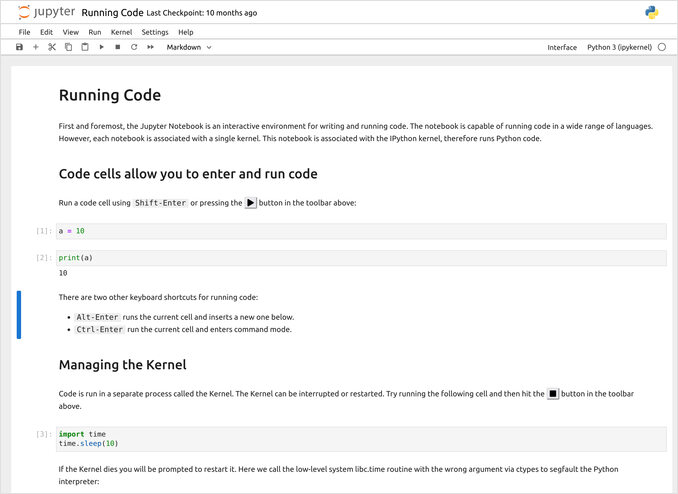
Jupyter Notebook har blivit standarden för interaktiv beräkning, dataanalys och maskininlärningsarbetsflöden. Oavsett om du arbetar med Python för dataanalys, experimenterar med AI-modeller eller prototyper kod, kan mästandet av Jupiters tangentbordsgenvägar och magiska kommandon dramatiskt öka din produktivitet.
Den här översikten täcker de mest essentiella kommandona och genvägarna som varje Jupyter-användare bör känna till, från grundläggande cellnavigering till avancerade magiska kommandon som strömlinjerar ditt arbetsflöde. Om du är nybörjare inom Python-utveckling kan du också hitta vår Python Cheatsheet användbar för att förstå Python-språkkonstruktioner som fungerar smidigt inom Jupyter-celler.
Förstå kommandoläge vs redigeringsläge
Jupyter Notebook fungerar i två distinkta lägen som bestämmer vilka tangentbordsgenvägar som är tillgängliga:
- Kommandomodus (aktiveras genom att trycka
Esc): Kontrollerar cellnivåoperationer som att skapa, ta bort och konvertera celler - Redigeringsläge (aktiveras genom att trycka
Enter): Låter dig redigera innehållet i en cell
Den viktigaste genvägen att komma ihåg är att trycka H i kommandomodus, vilket visar den fullständiga tangentbordsgenvägsdialogen. Detta är din snabbreferens när du glömmer en specifik genväg.
Essentiella kommandomodusgenvägar
Cellnavigering och exekvering
Kärnan i Jupyter-arbetsflödet kretsar kring att köra celler effektivt:
Shift + Enter: Kör den aktuella cellen och väljer automatiskt cellen nedanför. Detta är den mest frekvent använda genvägen för att köra kod sekventiellt.Ctrl + Enter: Kör den aktuella cellen utan att flytta till nästa. Perfekt när du vill köra om en cell flera gånger.Alt + Enter: Kör den aktuella cellen och infogar en ny cell nedanför. Idealiskt för iterativ utveckling där du ofta behöver lägga till nya celler.
Cellhantering
Effektiv hantering av notebookstruktur är avgörande för att upprätthålla rena, organiserade notebooks:
A: Infoga en ny cell ovanför den aktuella cellenB: Infoga en ny cell under den aktuella cellenD, D(tryckDtvå gånger): Ta bort den aktuella cellen. Var försiktig med den här!Z: Ångra det senaste celltagningskommandot. En livräddare när du av misstag tar bort viktiga celler.Shift + M: Slå samman valda celler. Välj flera celler medShift + JellerShift + Kför navigering, sedan slå samman dem.
Celltypskonvertering
Snabbt byte mellan celltyper är avgörande för att skapa väl dokumenterade notebooks:
Y: Konvertera cellen till KodM: Konvertera cellen till MarkdownR: Konvertera cellen till Raw (ej exekverad, användbar för anteckningar)1till6: Konvertera cellen till rubriknivåer 1 till 6 för strukturerad dokumentation
Kerneloperationer
När du arbetar med långvariga beräkningar eller felsökning är kernelkontroll avgörande:
I, I(tryckItvå gånger): Avbryt kerneln. Kritiskt när du behöver stoppa en ohanterlig beräkning.0, 0(tryck0två gånger): Starta om kerneln. Använd detta när du behöver rensa alla variabler och börja om från början.
Visning och navigering
L: Växla radnummer i den aktuella cellen. Användbart för felsökning och referens till specifika rader.O: Växla cellutdata. Dölj utdata för att hålla din notebook ren när du presenterar.H: Visa tangentbordsgenvägsdialogen
Essentiella redigeringslägesgenvägar
När du redigerar kod inom en cell, motsvarar dessa genvägar vanlig textredigeringsfunktionalitet:
Textredigering
Tab: Kodkomplettering eller indragning. Jupiters autokomplettering är kraftfull och kontextmedveten.Shift + Tab: Visa verktygstips/dokumentation för objektet under markören. Detta är extremt användbart för att utforska API:er utan att lämna notebooken.Ctrl + ]: Indragning av valda raderCtrl + [: Avindragning av valda raderCtrl + /: Växla kommentar på valda rader. Avgörande för att snabbt kommentera bort kod under felsökning.
Navigering
Ctrl + A: Markera all text i cellenCtrl + Z: ÅngraCtrl + Shift + ZellerCtrl + Y: Gör omCtrl + Home: Gå till cellstartCtrl + End: Gå till cellslutCtrl + Left: Flytta markör en ord till vänsterCtrl + Right: Flytta markör en ord till höger
Lägesväxling
Esc: Växla till kommandomodus (från redigeringsläge)
Magiska kommandon: Öka din produktivitet
Magiska kommandon är specialdirektiv som utökar Jupiters funktionalitet. De kommer i två varianter: radmagik (prefixad med %) som verkar på en enda rad, och cellmagik (prefixad med %%) som verkar på hela cellen.
Prestandaprofilering
Att förstå kodprestanda är avgörande för optimering. Jupyter erbjuder inbyggda tidsmätningkommandon:
# Mäta en enda exekvering
%time sum(range(1000000))

# Mäta flera exekveringar med medelvärde (mer exakt)
%timeit sum(range(1000000))

# Mäta hela cellen
%%time
total = 0
for i in range(1000000):
    total += i
Kommandot %timeit är särskilt värdefullt då det kör koden flera gånger och ger statistisk information om exekveringstid, vilket gör det idealt för att jämföra olika tillvägagångssätt för samma problem.
Körning av externa skript
Magikkommandot %run låter dig köra externa Python-skript inom din notebook, vilket gör det enkelt att modulera kod:
%run my_script.py
Detta är särskilt användbart när du arbetar med större projekt där du vill hålla återanvändbara funktioner i separata filer. Om du hanterar Python-miljöer kan du använda verktyg som uv eller venv för miljöhantering, och %run fungerar smidigt med dessa uppsättningar.
Pakethantering
Du kan installera och hantera Python-paket direkt från din notebook:
!pip install numpy pandas matplotlib
!conda install scipy
Detta eliminerar behovet av att växla mellan terminal och notebook, vilket strömlinjerar din utvecklingsprocess. Prefixen ! kör shellkommandon, vilket vi kommer att utforska mer nedan.
Visualisering
För datavisualisering med matplotlib, använd:
%matplotlib inline
Detta säkerställer att diagram renderas direkt inom notebookcellerna, vilket ger en smidig visualiseringsupplevelse. Du kan också använda %matplotlib widget för interaktiva diagram i JupyterLab.
Filoperationer
Cellmagikkommandot %%writefile skriver cellinnehåll till en fil:
%%writefile example.py
def hello_world():
    print("Hello, World!")
    return True
Detta är användbart för att generera skript eller spara kodsnuttar direkt från din notebook. Omvänt kan du läsa filer med standard Python-filoperationer eller shellkommandon.
Shellkommandon
Kör shellkommandon direkt från notebookceller:
# Enkelradshellkommando
!ls -l
!pwd
!git status

# Multi-radsshellkommandon
%%bash
echo "Hello from Bash"
ls -l
find . -name "*.py" | head -10
Denna integration är kraftfull för filhantering, versionshanteringsoperationer och systemadministration utan att lämna notebookmiljön.
Utforska tillgängliga magik
För att upptäcka alla tillgängliga magiska kommandon:
# Lista alla magiska kommandon
%lsmagic

# Få hjälp om ett specifikt magiskt kommando
%timeit?
%matplotlib?
Operatören ? efter något magiskt kommando visar dess dokumentation, parametrar och användningsexempel. Detta är ett utmärkt sätt att utforska Jupiters kapaciteter interaktivt.
Avancerade tips och bästa praxis
Organisera din notebook
- Använd markdownceller generöst: Väl dokumenterade notebooks är lättare att förstå och underhålla. Använd rubriknivåer (1-6) för att skapa tydlig struktur.
- Håll celler fokuserade: Varje cell bör ha ett enda, tydligt syfte. Detta gör felsökning enklare och förbättrar läsbarheten.
- Använd cellkörningsnummer: Körningsnumren (In [1], In [2], etc.) hjälper dig att spåra körningsordningen, vilket är avgörande när celler kan köras i fel ordning.
Arbeta med stora notebooks
När notebooks växer stora hjälper dessa tekniker att upprätthålla organisationen:
- Använd innehållsförteckningstillägg (om tillgängligt) för navigering
- Dela relaterade avsnitt i separata notebooks
- Använd
%%writefileför att extrahera återanvändbar kod till Python-moduler - Starta om kerneln regelbundet och kör alla celler för att säkerställa reproducerbarhet
Integration med andra verktyg
Jupyter Notebooks fungerar utmärkt med modern Python-verktygslåda. Om du arbetar med LLMs och behöver strukturerad output kan du integrera notebooks med verktyg som Ollama för strukturerad LLM-output. För webbskrapning och databehandling kan du hitta dig själv använda bibliotek som konverterar HTML till Markdown, liknande vad vi täckte i vår HTML till Markdown-konverteringsguide.
Felsökningsarbetsflöde
- Använd
%debugmagik efter ett undantag för att komma in i debuggern - Använd
%pdb onför att automatiskt komma in i debuggern vid undantag - Print-utskrifter och
%timeithjälper till att identifiera prestandahinder - Starta om kerneln (
0, 0) när variabler hamnar i oförutsedda tillstånd
Anpassning
Du kan anpassa tangentbordsgenvägar genom att gå till Help → Keyboard Shortcuts i Jupyter Notebook-menyn. Detta låter dig anpassa miljön efter dina specifika arbetsflödesbehov.
Slutsats
Att behärska Jupyter Notebooks genvägar och magiska kommandon förvandlar det från en enkel kodredigerare till en kraftfull interaktiv beräkningsmiljö. Börja med att memorera de mest frekvent använda genvägarna (Shift+Enter, Esc, A, B, D+D, M, Y), sedan gradvis integrera magiska kommandon i ditt arbetsflöde. Tiden du investerar i att lära dig dessa kommandon ger avkastning i produktivitet och arbetsflödeseffektivitet.
Kom ihåg: tryck H i kommandomodus när som helst för att se den fullständiga genvägsreferensen, och använd %lsmagic för att utforska alla tillgängliga magiska kommandon. Lycka till med kodningen!
Användbara länkar
- Python Cheatsheet
- uv - Ny Python Pakethanterare, Projekt- och Miljöhanterare
- venv Cheatsheet
- LLMs med strukturerad utdata: Ollama, Qwen3 & Python eller Go
- Konvertera HTML till Markdown med Python: En omfattande guide
