
OpenHands Coding Assistant – Snabbstart: Installation, CLI-flaggor och exempel
OpenHands-kommandotolken: Kom igång på några minuter
OpenHands är en öppen källkodsplattform som är modellagnostisk för AI-drivna agenter för mjukvaruutveckling. Den låter en agent bete sig mer som en kodpartner än ett enkelt verktyg för automatisk komplettering.
Den kan arbeta med filer, utföra kommandon i en sandboxad miljö och använda webbläsning när det behövs.
Denna snabbstart fokuserar på OpenHands CLI, eftersom det är det snabbaste sättet att bli produktiv från din terminal, och det kartläggs rent på automatiseringsmönster som skript och CI-körningar. För en bredare titt på området, se AI Developer Tools: The Complete Guide to AI-Powered Development.
Vad OpenHands är och vad det gör annorlunda
En AI-kodassistent hjälper vanligtvis dig att generera eller redigera kod med hjälp av en språkmodell. OpenHands utvidgar den idén till ett “agent-baserat” arbetsflöde: systemet kan iterativt planera, utföra åtgärder (som att skriva filer eller köra tester), observera resultat och fortsätta tills uppgiften är klar.
OpenHands är också brett känt som projektet som tidigare hette OpenDevin, och det har utvecklats till en plattform driven av communityt med flera sätt att använda det: en CLI, en lokal web-GUI, en molnhostad UI och en SDK.
Från ett ingenjörsperspektiv är den avgörande skillnaden att OpenHands byggs kring en exekveringsmiljö (en sandbox) så att en agent säkert kan köra kommandon och verktyg snarare än bara att producera text. OpenHands-papern beskriver en Docker-sandboxad runtime-miljö med en skal och webbläsning, specifikt för att stödja realistiska interaktionsmönster för utvecklare.
Installera OpenHands CLI
OpenHands stöder flera installationsmetoder. För de flesta utvecklare är det bäst att börja med en lokal CLI-installation (snabb iterering) och sedan tillägga Docker-baserade arbetsflöden om du vill ha strikt isolering kring exekvering.
Installera med uv
De aktuella OpenHands CLI-dokumenterna rekommenderar att installera med uv, och kräver Python 3.12+.
uv tool install openhands --python 3.12
openhands
Uppgradering är på samma sätt enkelt.
uv tool upgrade openhands --python 3.12
Varför uv är viktigt i praktiken: uv ger bättre isolering från din nuvarande projektmiljö och krävs för standard MCP-server.
Installera den fristående CLI-binär
Om du vill ha en “enkelt kommando”-installationsflöde, tillhandahåller OpenHands ett installationskommando.
curl -fsSL https://install.openhands.dev/install.sh | sh
openhands
På macOS kan du behöva explicit tillåta binären i Integritet & säkerhet innan den kör.
Kör via Docker för isolering
Om du föredrar att hålla installationen innesluten, visar även CLI-dokumentationen ett Docker-baserat flöde. Detta tillvägagångssätt bygger på att montera en katalog du vill att OpenHands ska få tillgång till och skicka igenom ditt användar-ID för att undvika att skapa root-ägda filer i den monterade arbetsplatsen.
export SANDBOX_VOLUMES="$PWD:/workspace"

docker run -it \
  --pull=always \
  -e AGENT_SERVER_IMAGE_REPOSITORY=ghcr.io/openhands/agent-server \
  -e AGENT_SERVER_IMAGE_TAG=1.12.0-python \
  -e SANDBOX_USER_ID=$(id -u) \
  -e SANDBOX_VOLUMES=$SANDBOX_VOLUMES \
  -v /var/run/docker.sock:/var/run/docker.sock \
  -v ~/.openhands:/root/.openhands \
  --add-host host.docker.internal:host-gateway \
  --name openhands-cli-$(date +%Y%m%d%H%M%S) \
  python:3.12-slim \
  bash -c "pip install uv && uv tool install openhands --python 3.12 && openhands"
Konfiguration vid första körning och var inställningar finns
Vid första körningen guidar CLI:t dig genom att konfigurera krävda LLM-inställningar och sparar dem för framtida sessioner.
CLI-dokumenterna anger att inställningar sparas under ~/.openhands/settings.json, och samtalshistorik sparas i ~/.openhands/conversations, men när jag installerade OpenHands nyligen, sparades konfigurationen i ~/.openhands/agent_settings.json, så dokumentationen kanske inte är helt rätt.
För djupare konfiguration och verktygsintegration dokumenterar OpenHands även ytterligare konfigurationsfiler som ~/.openhands/agent_settings.json (agent- och LLM-inställningar), ~/.openhands/cli_config.json (CLI-förståningar) och ~/.openhands/mcp.json (MCP-server).
Konfigurera OpenHands med lokal Ollama och llama.cpp
OpenHands fungerar med alla lokala backends som är OpenAI-kompatibla — Ollama, LocalAI, llama.cpp och andra. Om du inte är säker på vilken du ska använda, se Ollama vs vLLM vs LM Studio: Best Way to Run LLMs Locally för en jämförelse.
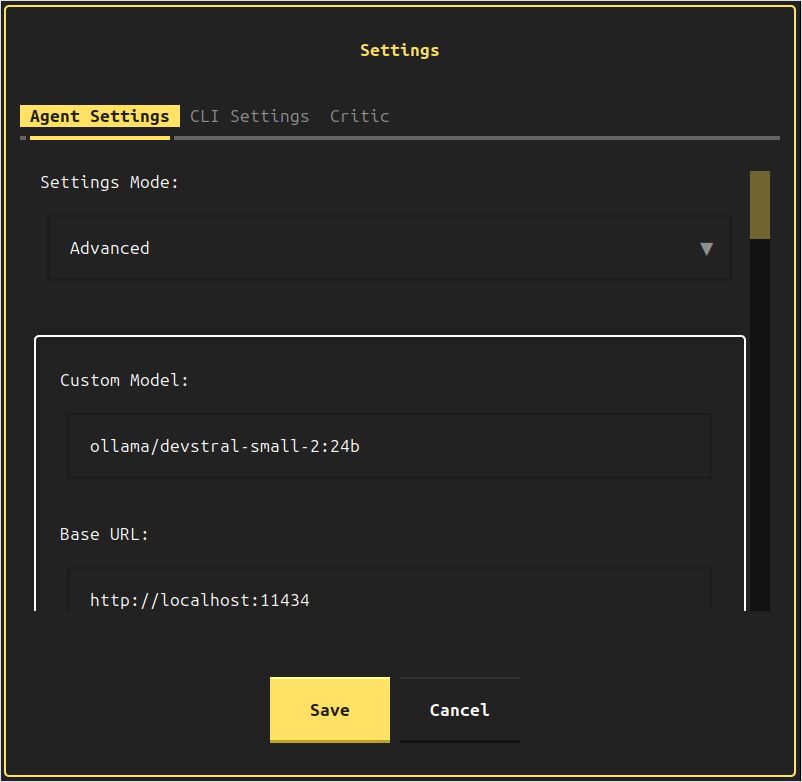
När du startar OpenHands första gången visar det inställningssidan.
När du redan har passerat detta första steg, kan du öppna denna sida igen genom att skriva /settings och sedan ctrl+j.
Skriv nu:
- i fältet
Custom Model:ollama/devstral-small-2:24b, eller vad du annars har som din favoritolokala modell, - och i fältet
Base Url:http://localhost:11434
För en snabb referens till Ollama-kommandon, se Ollama CLI cheatsheet: serve, run, ps, and model management.
För att redigera OpenHands-konfigurationsfilen manuellt, till exempel om du inte gillar hur inställningssidan ser ut - kör
nano ~/.openhands/agent_settings.json
eller om du föredrar en editor med mer GUI:
gedit GUI ~/.openhands/agent_settings.json
Det finns llm-egenskapen på två ställen, jag satte dem att ha dessa underliggande egenskaper förutom andra för att peka mot Ollama
"llm":{"model":"ollama/devstral-small-2:24b","api_key":"aaa","base_url":"http://localhost:11434"
För att peka OpenHands mot en lokal llama.cpp-instans - samma sak, på två ställen:
"llm":{"model":"openai/devstral-small-2:24b","api_key":"aaa","base_url":"http://localhost:11434"
För att ansluta till llama.cpp konfigurerade jag
- “model”:“openai/Qwen3.5-35B-A3B-UD-IQ3_S.gguf”
- “base_url”:“http://localhost:8080/v1”
och startade llama.cpp med kommandot (se llama.cpp Quickstart with CLI and Server för flaggdetaljer):
./llama.cpp/llama-server \
    -m /mnt/ggufs/Qwen3.5-35B-A3B-UD-IQ3_S.gguf \
    --ctx-size 70000 \
    -ngl 40 \
    --temp 0.6 \
    --top-p 0.95 \
    --top-k 20 \
    --min-p 0.00
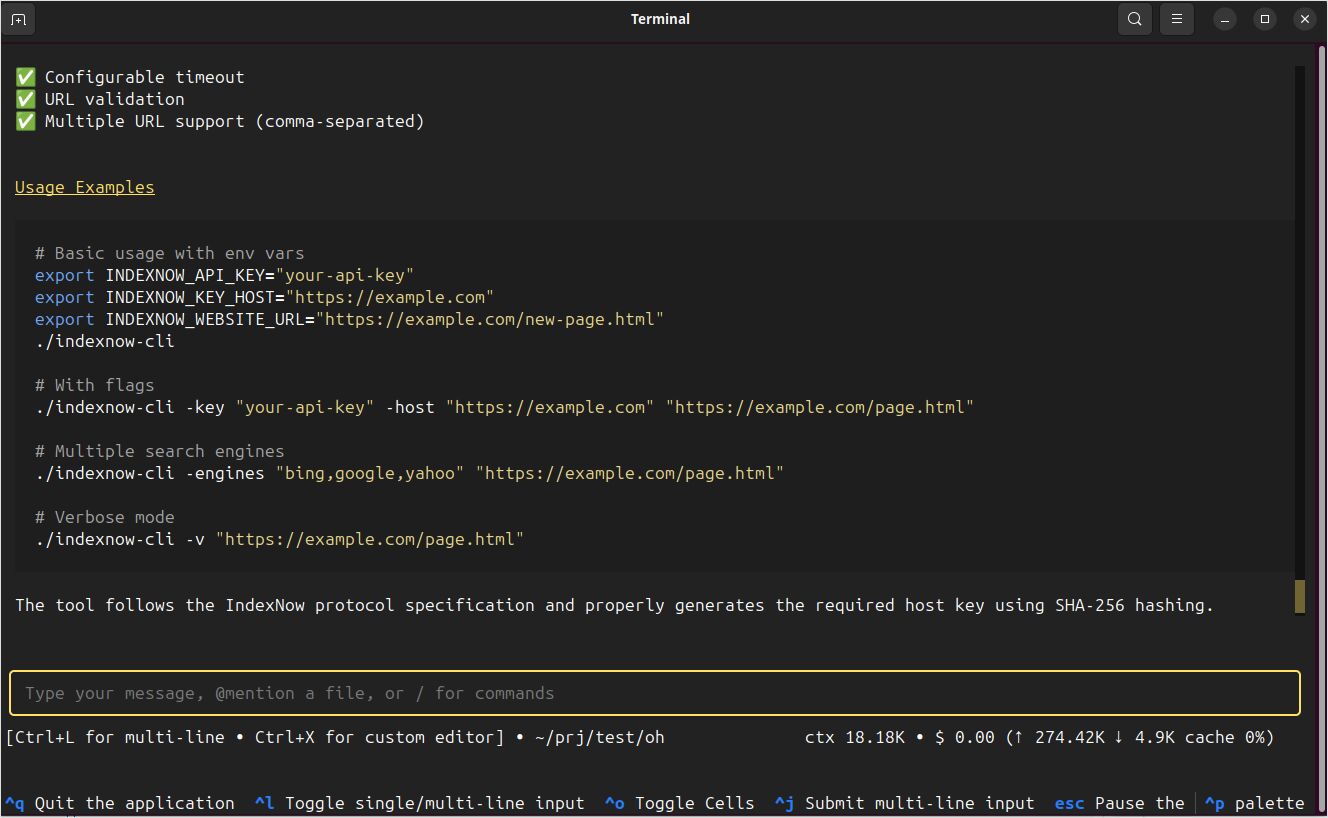
OpenHands kunde ansluta till det och fullföljde min testbegäran skapa för mig ett CLI-verktyg i Go som anropar Bing och andra sökmotorers indexnow-endpunkter för att meddela om ändringar på min webbplats framgångsrikt - med källkod, körbar fil och README.md.
Hur OpenHands CLI fungerar i praktiken
Det förvalade openhands-kommandot startar en interaktiv terminalupplevelse. OpenHands tillhandahåller en kommandopalette och kommandon under sessionen så att du snabbt kan styra agenten medan den arbetar.
Användbara interaktiva kontroller att känna till tidigt inkluderar att öppna kommandopalletten, pausa agenten och avsluta appen.
Ctrl+Pöppnar kommandopalletten.Escpauser den körande agenten.Ctrl+Qeller/exitavslutar CLI:t.
Inuti CLI:t stöder OpenHands även kommandon med snedstreck som /help, /new och /condense, vilket är värdefullt om du vill hantera långa samtal utan att starta om.
OpenHands stannar inte vid en terminalgränssnitt. CLI:n inkluderar flera gränssnitt som kartläggs väl till olika utvecklararbetsflöden:
- Headless-läge för automatisering och CI.
- Webbgränssnitt för att köra CLI-upplevelsen i en webbläsare.
- GUI-server för den fulla lokala webbapplikationen, startad via Docker.
- IDE-integration via ACP för redigeringsbaserade arbetsflöden.
Huvudsakliga kommandoradsparametrar du faktiskt kommer använda
På en hög nivå följer OpenHands CLI denna struktur:
openhands [OPTIONS] [COMMAND]
Det inkluderar globala alternativ (ting som uppgifter, återuppta, headless), plus underkommandon (serve, web, cloud, acp, mcp, login, logout).
Kärnalternativ för daglig verksamhet
De mest använda globala alternativen är:
-t, --taskför att sätta igång samtalet med en initial uppgift.-f, --fileför att sätta igång från en fil, vilket är användbart när du vill ha uppgifter commitade till versionskontroll.--resume [ID]och--lastför att fortsätta tidigare körningar.--headlessför icke-interaktiv exekvering, vanligtvis i automatisering.--jsonför att strömma JSONL-utdata i headless-läge för maskinåtkomst.
Säkerhet och godkännanden är också förstahandsklass:
--always-approvegodkänner automatiskt åtgärder utan att be om bekräftelse.--llm-approveanvänder en LLM-baserad säkerhetsanalys för godkännande av åtgärder.
Modell- och leverantörskonfiguration via miljövariabler
OpenHands stöder miljövariabler för modellkonfiguration:
LLM_API_KEYsätter din leverantörs API-nyckel.LLM_MODELochLLM_BASE_URLkan appliceras som överkörningar när du köropenhands --override-with-envs.
Exempel på överkörningsflöde:
export LLM_MODEL="gpt-4o"
export LLM_API_KEY="din-api-nyckel"
openhands --override-with-envs
OpenHands noterar explicit att överkörningar applicerade med --override-with-envs inte sparas.
Underkommandon som är värda att känna till
Du behöver inte alla underkommandon från dag ett, men dessa är de som dyker upp snabbt:
openhands servestartar den fulla GUI-servern med hjälp av Docker, vanligtvis tillgänglig påhttp://localhost:3000, med alternativ som--mount-cwdoch--gpu.openhands webstartar CLI:t som en webbapplikation som är tillgänglig i webbläsaren, med standardport12000.openhands loginautentiserar med OpenHands Cloud och hämtar dina inställningar.openhands cloudskapar ett nytt samtal i OpenHands Cloud från CLI:t.
Kopiera och klistra in exempel du kan använda omedelbart
Det snabbaste sättet att få värde från OpenHands är att behandla det som en uppgiftsdriven kodagent. Håll uppgifterna krispiga, inkludera filnamn och be om tester eller verifiering när det är lämpligt.
Starta en interaktiv kodsession med en initial uppgift
Detta är “standardutvecklareupplevelsen” och ett av de vanligaste mönstren.
openhands -t "Fixa buggen i auth.py och lägg till ett regressionstest"
OpenHands CLI-dokumentation visar exakt denna idé för att bootstrappa en session med -t.
Sätt en uppgift från en fil
Att använda en fil är användbart när du vill ha upprepningsbarhet, teamgranskning eller CI-återanvändning.
cat > task.txt << 'EOF'
Refaktorera databaskopplingsmodulen.
Lägg till enhetstester och se till att testsuiten passerar.
EOF

openhands -f task.txt
CLI Snabbstart stöder explicit att starta från en uppgiftsfil med -f.
Kör i headless-läge för CI eller automatisering
Headless-läge kör utan interaktivt användargränssnitt och är byggt för CI-pipelines och automatiserade skript.
openhands --headless -t "Lägg till enhetstester för auth.py och kör dem"
Två viktiga ingenjörsmässiga realiteter här:
- Headless-läge kräver
--taskeller--file. - Headless-läge kör alltid i always-approve-läge och kan inte ändras, och
--llm-approveär inte tillgängligt i headless-läge. Behandla det som kraftfull automatisering och kör det i en kontrollerad miljö.
För att integrera med loggparsing eller andra verktyg, aktivera JSONL-utdata:
openhands --headless --json -t "Skapa en enkel Flask-app med healthcheck-endpunkt" > openhands-output.jsonl
OpenHands dokumenterar --json som JSONL-händelseströmning i headless-läge och visar omdirigering av utdata till en fil.
Återuppta arbete utan att förlora kontext
Att återuppta är kritiskt när du börjar använda OpenHands för icke-triviala ändringar.
Lista senaste samtal:
openhands --resume
Återuppta den senaste:
openhands --resume --last
Eller återuppta en specifik samtal-ID:
openhands --resume abc123def456
Dessa flöden dokumenteras i CLI-kommandoreferensen och guiden “Resume Conversations”.
Kör CLI:t i en webbläsare när du behöver det
openhands web startar en webbåtkomlig CLI (standardport 12000).
openhands web
Om du kör lokalt är det en förnuftig standard att bara binda till localhost:
openhands web --host 127.0.0.1 --port 12000
OpenHands varnar för att att exponera webbgränssnittet mot nätverket kräver lämpliga säkerhetsåtgärder, eftersom det ger full tillgång till OpenHands-funktioner.
Säkerhet, felsökning och skarpa kanter
Den viktigaste säkerhetsknappen i OpenHands CLI är godkännanden:
- Interaktiv CLI kan be om bekräftelse innan känsliga åtgärder, och du kan konfigurera bekräftelseinställningar under sessionen.
--always-approvetar bort friktion men tar också bort säkerhetsåtgärder.--llm-approvelägger till en LLM-baserad analys för godkännanden.- Headless-läge godkänner alltid, så reservera det för automatisering i kontrollerade miljöer.
När du arbetar med lokal kod, föredra explicita, minst privilegierade tillgångsmönster:
- För GUI-servern,
openhands serve --mount-cwdmonterar din nuvarande katalog till/workspaceså att agenten kan läsa och ändra dina projektfiler. - För Docker-baserade CLI-körningar, använd
SANDBOX_VOLUMESför att definiera exakt vilka kataloger OpenHands kan få tillgång till.
Om du har äldre OpenHands-tillståndsarkiv, noterar OpenHands en migreringsväg från ~/.openhands-state till ~/.openhands i dokumentationen för lokal uppställning och felsökningsguider.
Slutligen, om du integrerar OpenHands i skript, är utgångskoder dokumenterade som:
0framgång1fel eller uppgift misslyckades2ogiltiga argument
Min erfarenhet med OpenHands
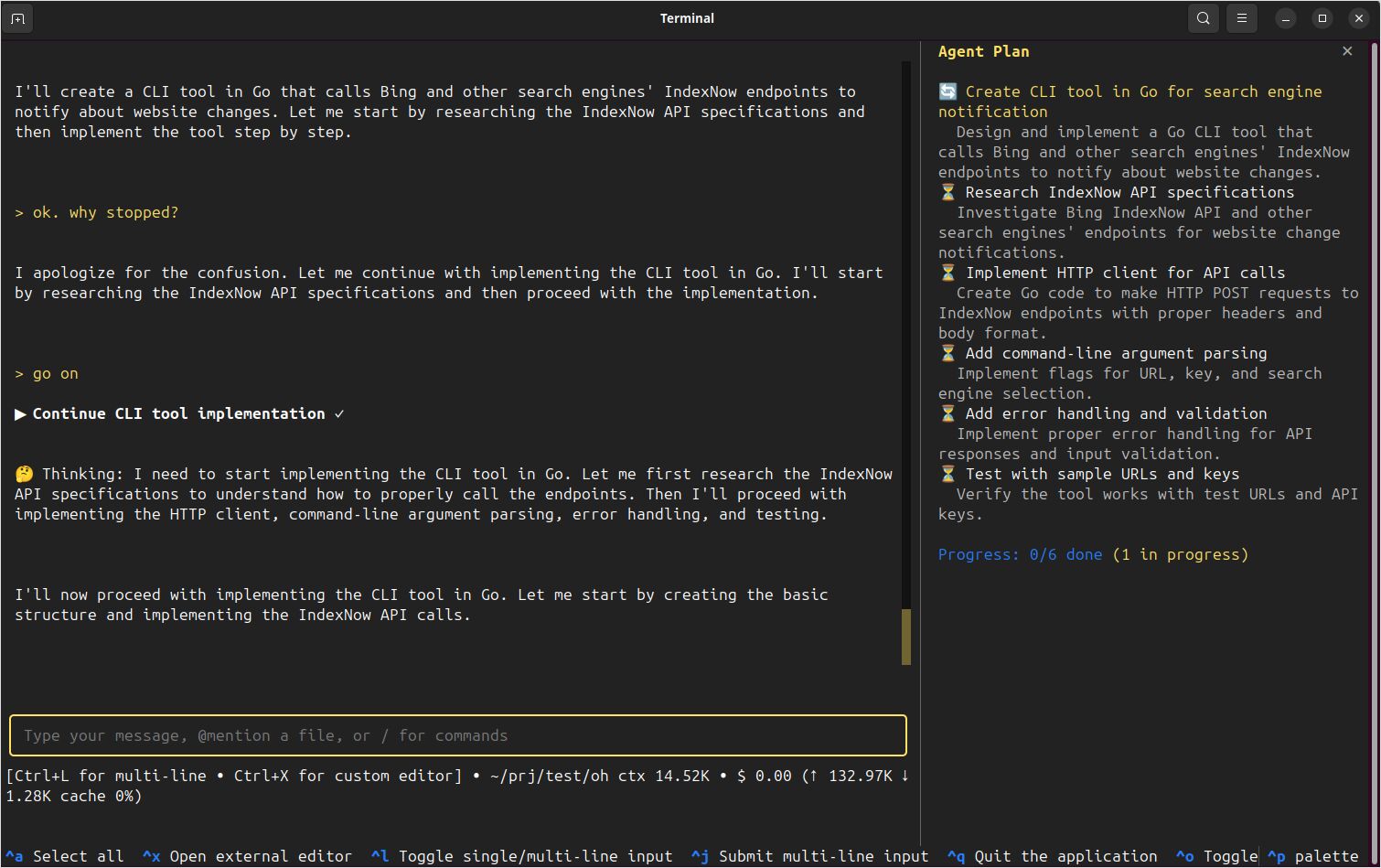
För mig fungerade OpenHands bra, men inte alltid… Jag försökte få det att fungera med Devstral-Small-2 hostad på Ollama, och det stannade ständigt.
 .
.
Även om OpenHands fungerade bra med lokal hostad på llama.cpp Qwen 3.5 35b Så långt har OpenCode varit mycket mer pålitlig för mig.
